主题
Codex(终端)
通过配置文件在电脑上安装和接入 Codex CLI(命令行工具)。
Codex 走 GPT 协议,base_url 填 https://aicode.cat/v1,要加 /v1。密钥写在 ~/.codex/auth.json 的 OPENAI_API_KEY。
先到 创建 API Key 拿一把 Key。模型名以 主站控制台 为准,下面示例用 gpt-5.5。
按系统分步的旧页仍保留深链:Windows、macOS、Linux / WSL2。
遇到问题可以把本页内容和报错截图交给 AI 助手,按它给的命令排查;仍不行先看 常见报错。
macOS
1. 安装 Node.js
先确认电脑上有 Homebrew。没有的话,打开官网复制那一行安装命令即可。
WARNING
安装 Homebrew 时有一部分资源在海外,需要能访问外网(例如开 TUN 代理)。
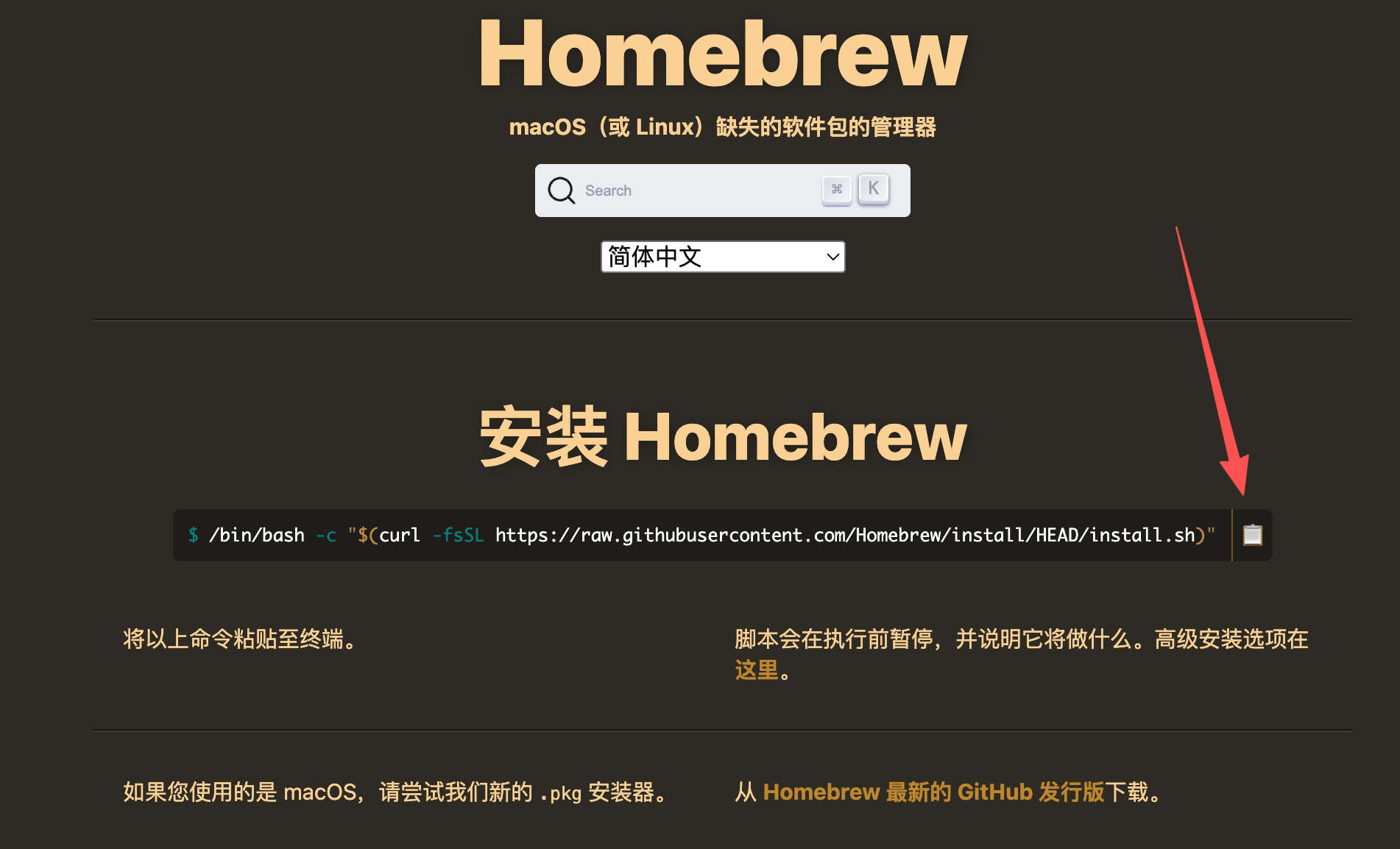
装好之后用 Homebrew 安装 Node.js(已经装过可以跳过):
bash
brew install node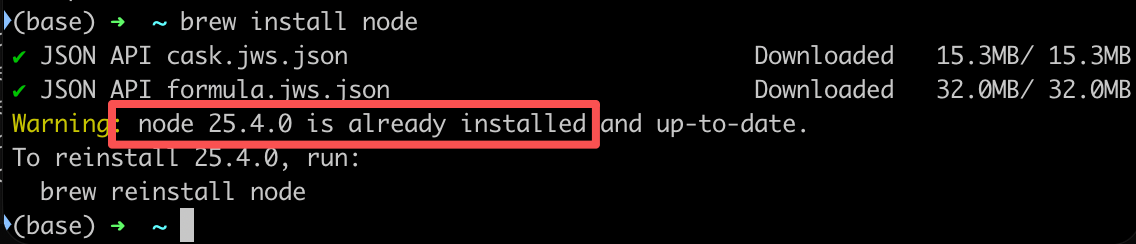
验证安装:
bash
node --version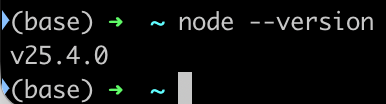
WARNING
Node.js 必须是 18 及以上。版本过低时,可以先让 AI 给你收集系统信息的命令,再按它的指引升级。
2. 安装 Codex CLI
bash
npm install -g @openai/codex --registry=https://registry.npmmirror.com/
3. 创建配置文件
把 在这里替换成你的_API_KEY 换成你的 Key,打开终端执行:
bash
dir="$HOME/.codex"
mkdir -p "$dir"

cat > "$dir/auth.json" << 'EOF'
{
  "OPENAI_API_KEY": "在这里替换成你的_API_KEY"
}
EOF

cat > "$dir/config.toml" << 'EOF'
model_provider = "codex"
model = "gpt-5.5"

[model_providers.codex]
name = "codex"
base_url = "https://aicode.cat/v1"
wire_api = "responses"
requires_openai_auth = true
supports_websockets = false
EOF

echo "配置完成"
base_url 必须是 https://aicode.cat/v1(要 /v1)。
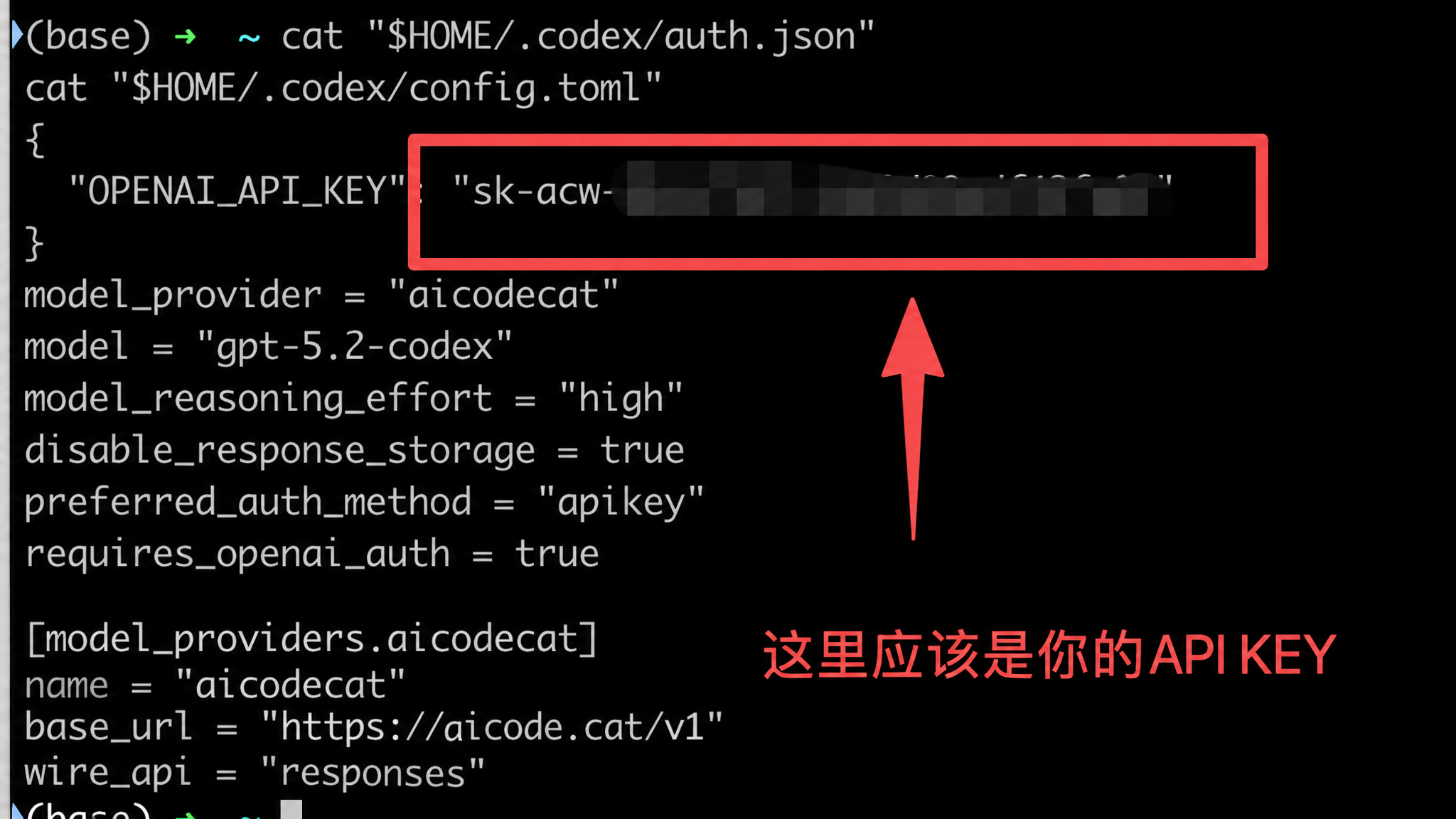
验证是否写好:
bash
cat "$HOME/.codex/auth.json"
cat "$HOME/.codex/config.toml"
4. 验证安装
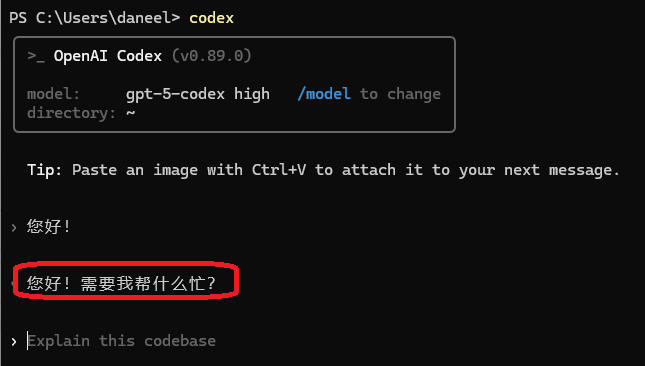
终端中输入 codex 启动,在对话框里输入「您好!」。能正常回复即配置成功。调用记录到 密钥页 查看。
bash
codex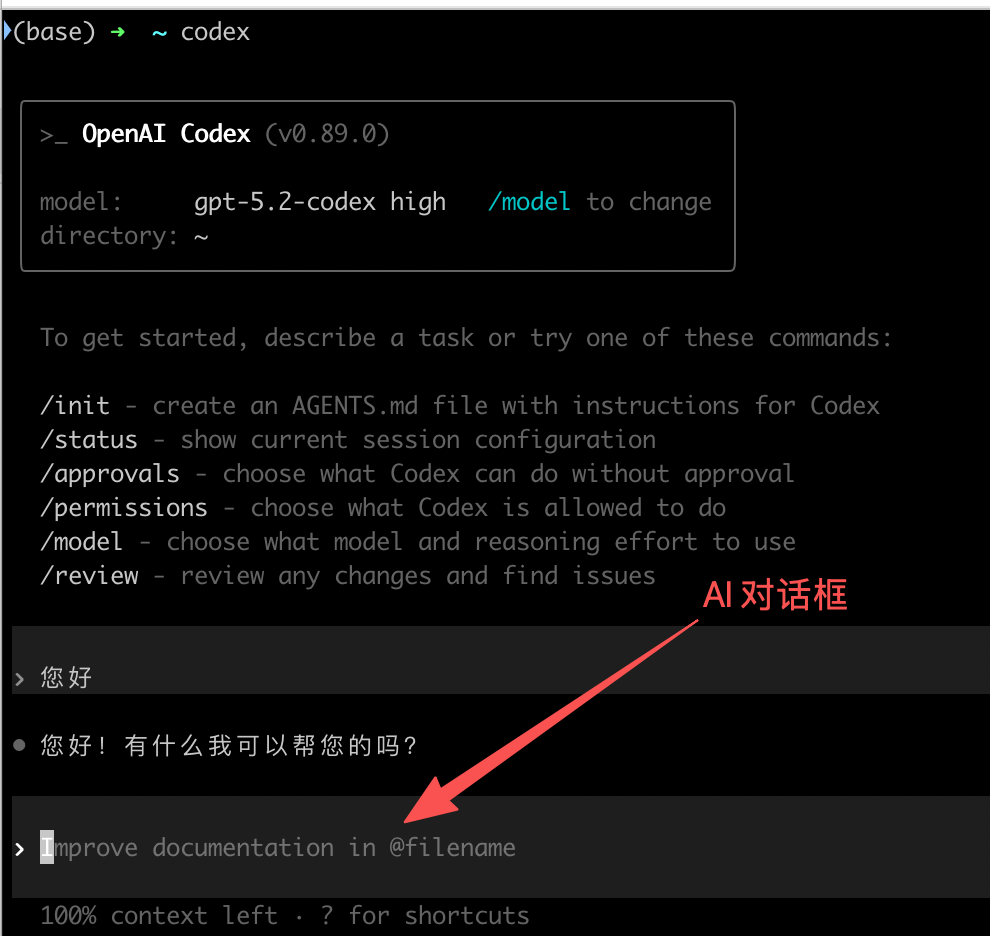
Linux
1. 安装 Node.js
Debian / Ubuntu 可用(已经装过可以跳过):
bash
curl -fsSL https://deb.nodesource.com/setup_lts.x | bash -
apt-get install -y nodejs
验证安装:
bash
node --version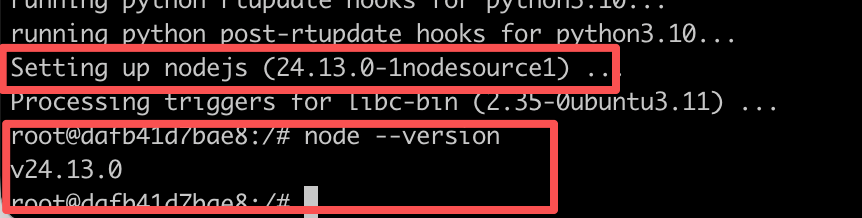
WARNING
Node.js 必须是 18 及以上。版本过低时,可以先让 AI 给你收集系统信息的命令,再按它的指引升级。
2. 安装 Codex CLI
bash
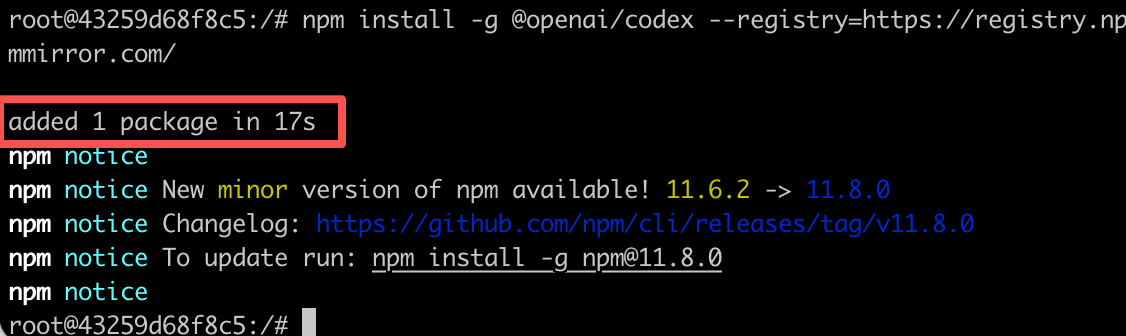
npm install -g @openai/codex --registry=https://registry.npmmirror.com/出现类似「added … packages」即安装成功:
3. 创建配置文件
把 在这里替换成你的_API_KEY 换成你的 Key,打开终端执行:
bash
dir="$HOME/.codex"
mkdir -p "$dir"

cat > "$dir/auth.json" << 'EOF'
{
  "OPENAI_API_KEY": "在这里替换成你的_API_KEY"
}
EOF

cat > "$dir/config.toml" << 'EOF'
model_provider = "codex"
model = "gpt-5.5"

[model_providers.codex]
name = "codex"
base_url = "https://aicode.cat/v1"
wire_api = "responses"
requires_openai_auth = true
supports_websockets = false
EOF

echo "配置完成"
base_url 必须是 https://aicode.cat/v1(要 /v1)。
验证是否写好:
bash
cat "$HOME/.codex/auth.json"
cat "$HOME/.codex/config.toml"
4. 验证安装
终端中输入 codex 启动,在对话框里输入「您好!」。能正常回复即配置成功。失败先看 常见报错。
bash
codex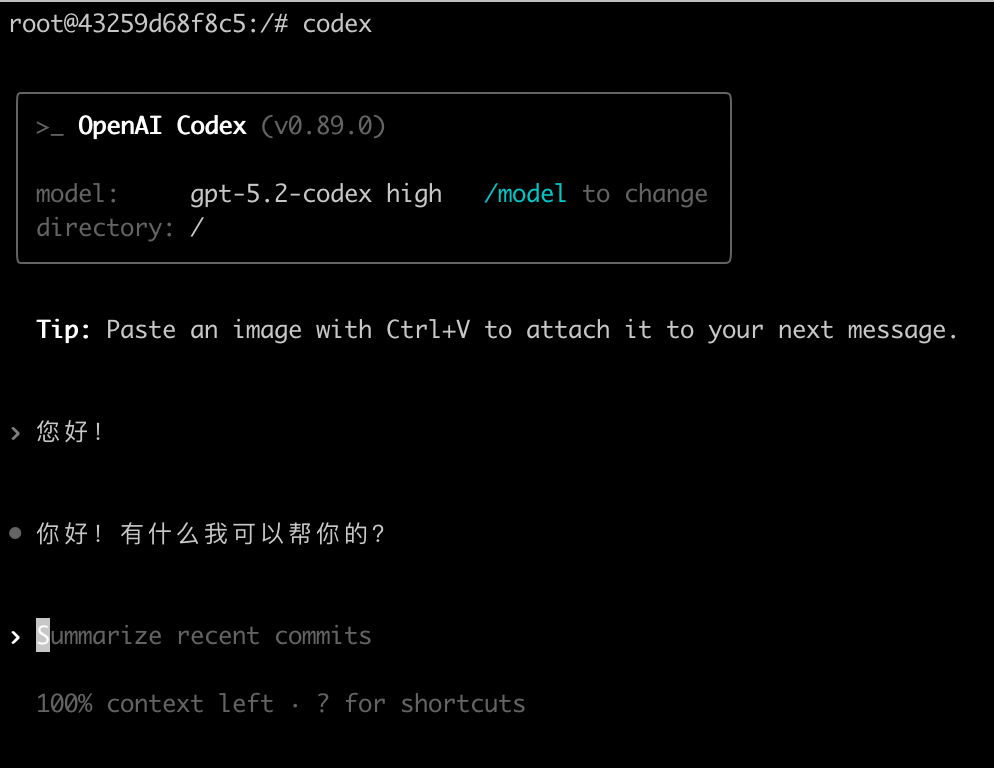
以下是 Windows
Windows
1. 安装 Node.js
前往 Node.js 官网 下载并安装 LTS 版本(已经装过可以跳过)。
验证安装:
powershell
node --version出现类似下面的版本号,说明 Node 已经装好:

WARNING
Node.js 必须是 18 及以上。版本过低时,可以先让 AI 给你收集系统信息的命令,再按它的指引升级。
2. 安装 Codex CLI
- 按 Win + R
- 输入 Powershell
- 打开 PowerShell(建议以管理员身份运行)并执行:
powershell
npm install -g @openai/codex --registry=https://registry.npmmirror.com/国内镜像不可用时,也可以用官方源:
powershell
npm install -g @openai/codex
如果遇到「在此系统上禁止运行脚本」:
- 以 管理员身份 运行 PowerShell
- 执行:
Set-ExecutionPolicy Unrestricted - 输入
Y确认后重试安装命令
3. 创建配置文件
Key 在 用户仪表盘密钥页 创建。把 在这里替换成你的_API_KEY 换成你的 Key,在 PowerShell 里执行:
powershell
$dir = Join-Path $env:USERPROFILE ".codex"

New-Item -ItemType Directory -Path $dir -Force | Out-Null

$auth = @'
{
  "OPENAI_API_KEY": "在这里替换成你的_API_KEY"
}
'@
[System.IO.File]::WriteAllText(
  (Join-Path $dir "auth.json"),
  $auth,
  (New-Object System.Text.UTF8Encoding($false))
)

$config = @'
model_provider = "codex"
model = "gpt-5.5"

[model_providers.codex]
name = "codex"
base_url = "https://aicode.cat/v1"
wire_api = "responses"
requires_openai_auth = true
supports_websockets = false
'@
[System.IO.File]::WriteAllText(
  (Join-Path $dir "config.toml"),
  $config,
  (New-Object System.Text.UTF8Encoding($false))
)
base_url 必须是 https://aicode.cat/v1(要 /v1)。
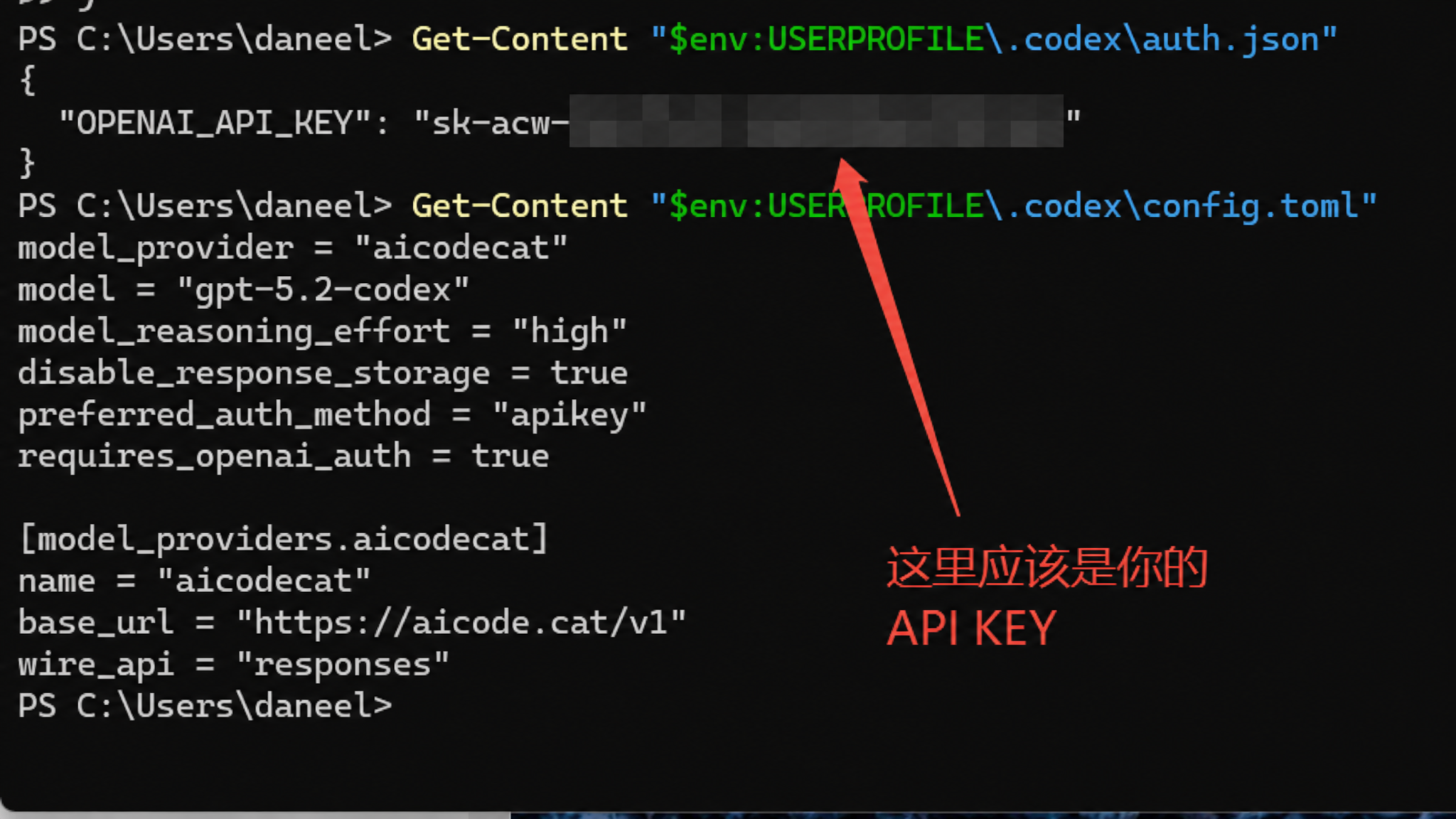
验证是否写好:
powershell
Get-Content "$env:USERPROFILE\.codex\auth.json"
Get-Content "$env:USERPROFILE\.codex\config.toml"
应看到 OPENAI_API_KEY 和 base_url = "https://aicode.cat/v1"。
4. 验证安装
PowerShell 中输入 codex 启动:
powershell
codex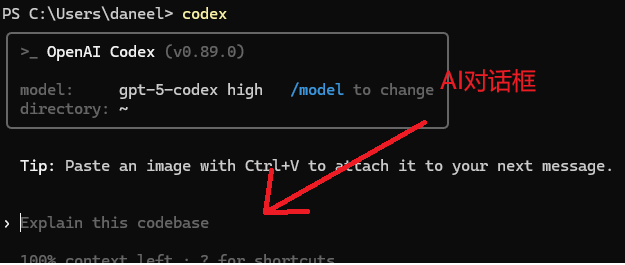
如果遇到「Since this folder is not version controlled…」,选第一个 Allow Codex to work in this folder without asking for approval,回车。
在对话框里输入「您好!」。能正常回复即配置成功。调用记录到 密钥页 查看。
常见问题
1. Since this folder is not version controlled, we recommend requiring approval of all edits and commands
这是 Codex 在确认:当前文件夹没有版本控制时,要不要每次改文件、跑命令都先问你。
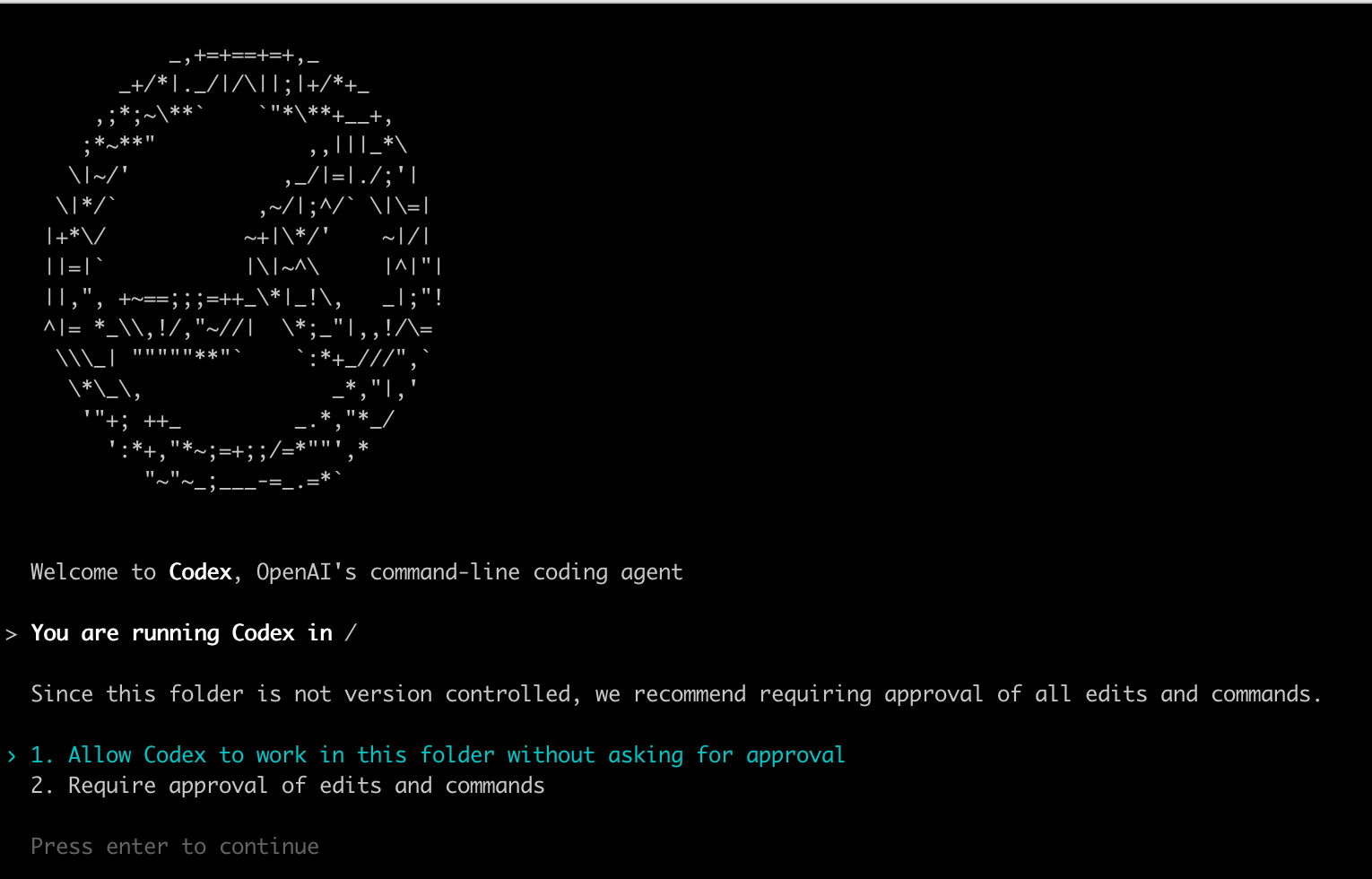
直接选第一个 Allow Codex to work in this folder without asking for approval。这是允许它在这个文件夹里工作、不必每次确认;一直选「每次都问」会很烦。