主题
OpenClaw
OpenClaw 是开源的 AI Agent 网关 / 编排平台,可以统一接入多家大模型,再通过 Telegram、飞书等渠道把助手做成可对话、可执行任务的智能体。
它能同时接 Claude、GPT、Gemini,三个 provider 的 baseUrl 按协议填,不要只写一个地址:
| provider | 协议 | baseUrl | api |
|---|---|---|---|
aicodecat-claude | Claude | https://aicode.cat(不要 /v1) | anthropic-messages |
aicodecat-gpt | GPT | https://aicode.cat/v1(要 /v1) | openai-responses |
aicodecat-gemini | Gemini | https://aicode.cat/v1beta(要 /v1beta) | google-generative-ai |
其它走 OpenAI 兼容协议的模型,复制 aicodecat-gpt 那一条、改 id,baseUrl 仍是 https://aicode.cat/v1。
先到 创建 API Key 拿一把 Key。模型名以 主站控制台 为准。
Windows 按系统的旧页仍保留:Windows。macOS / Linux 旧页:macOS、Linux。
macOS / Linux
1. 安装 OpenClaw
打开终端,执行安装脚本:
bash
curl -fsSL https://openclaw.ai/install.sh | bash接着初始化:
bash
openclaw onboard --install-daemon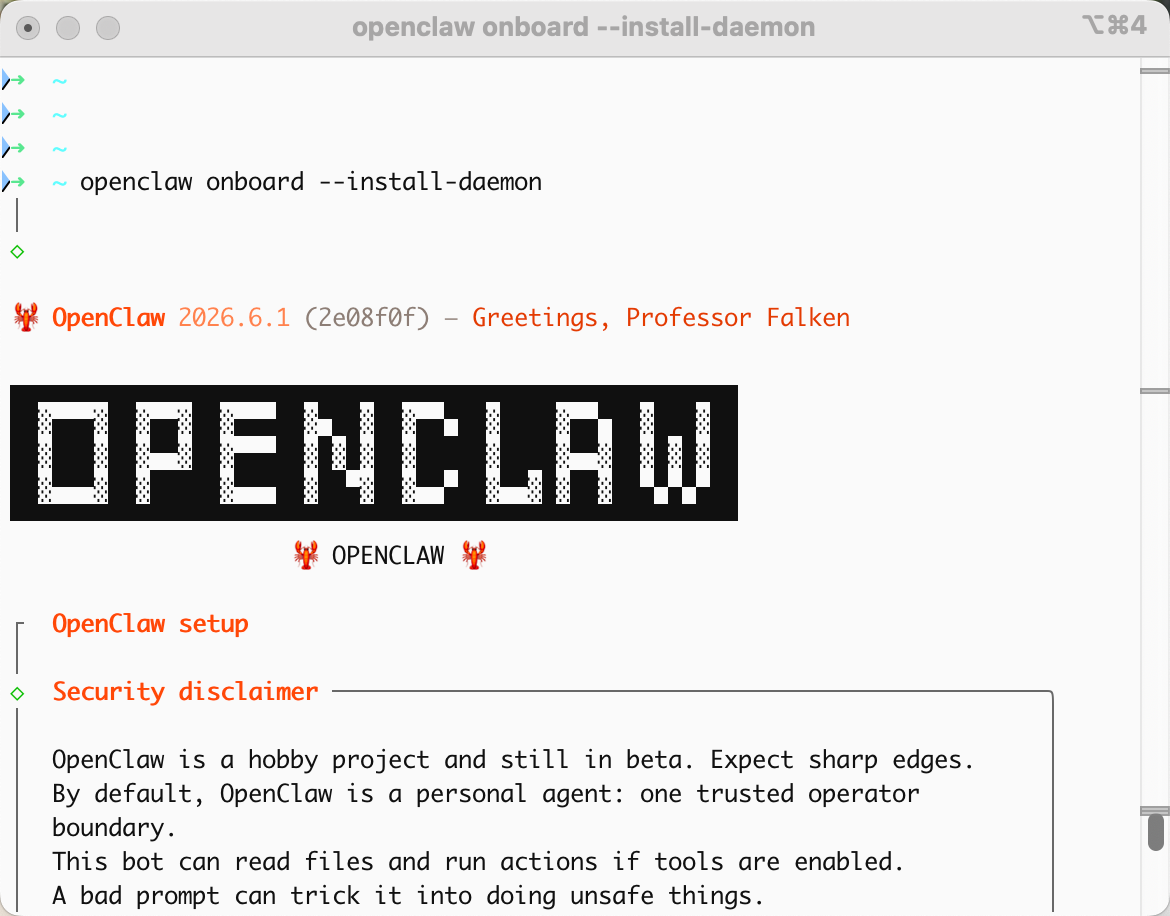
按提示选:
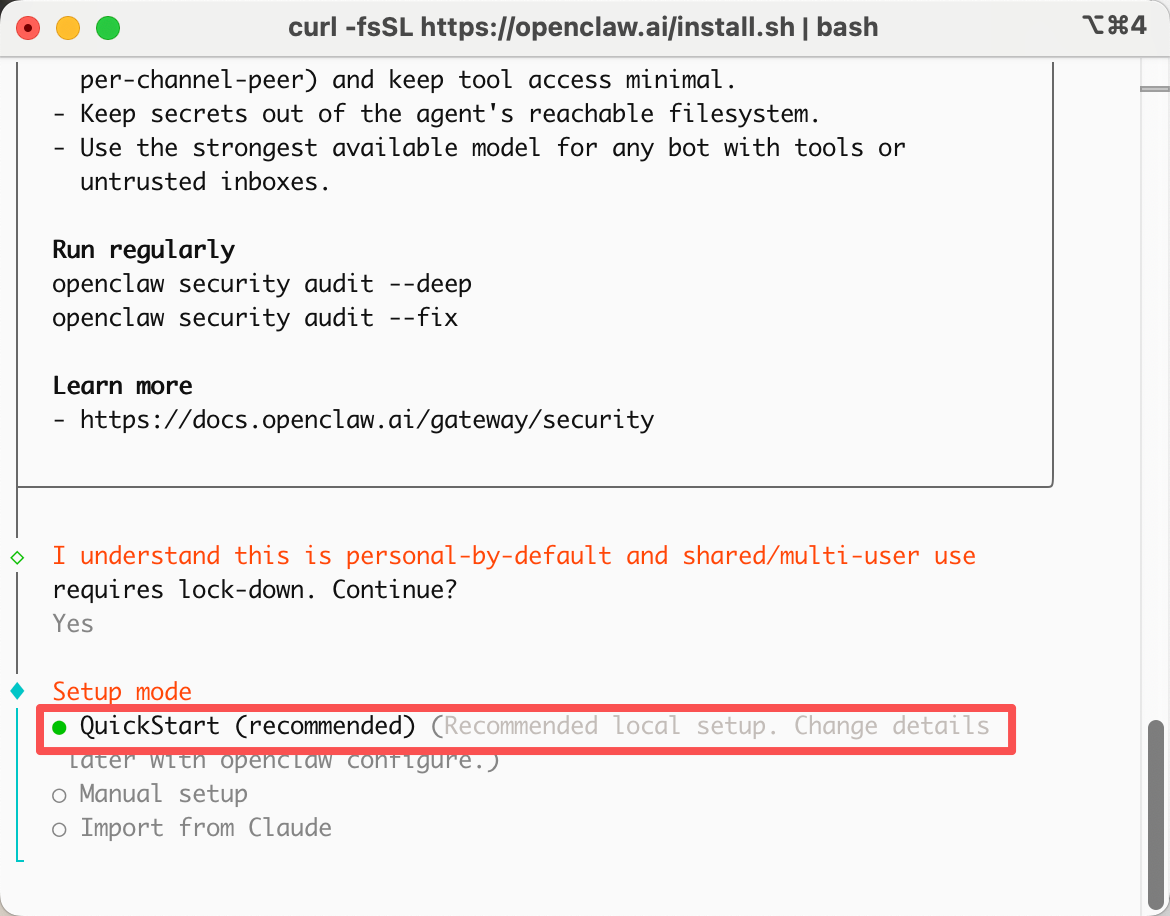
1. 快速安装:QuickStart
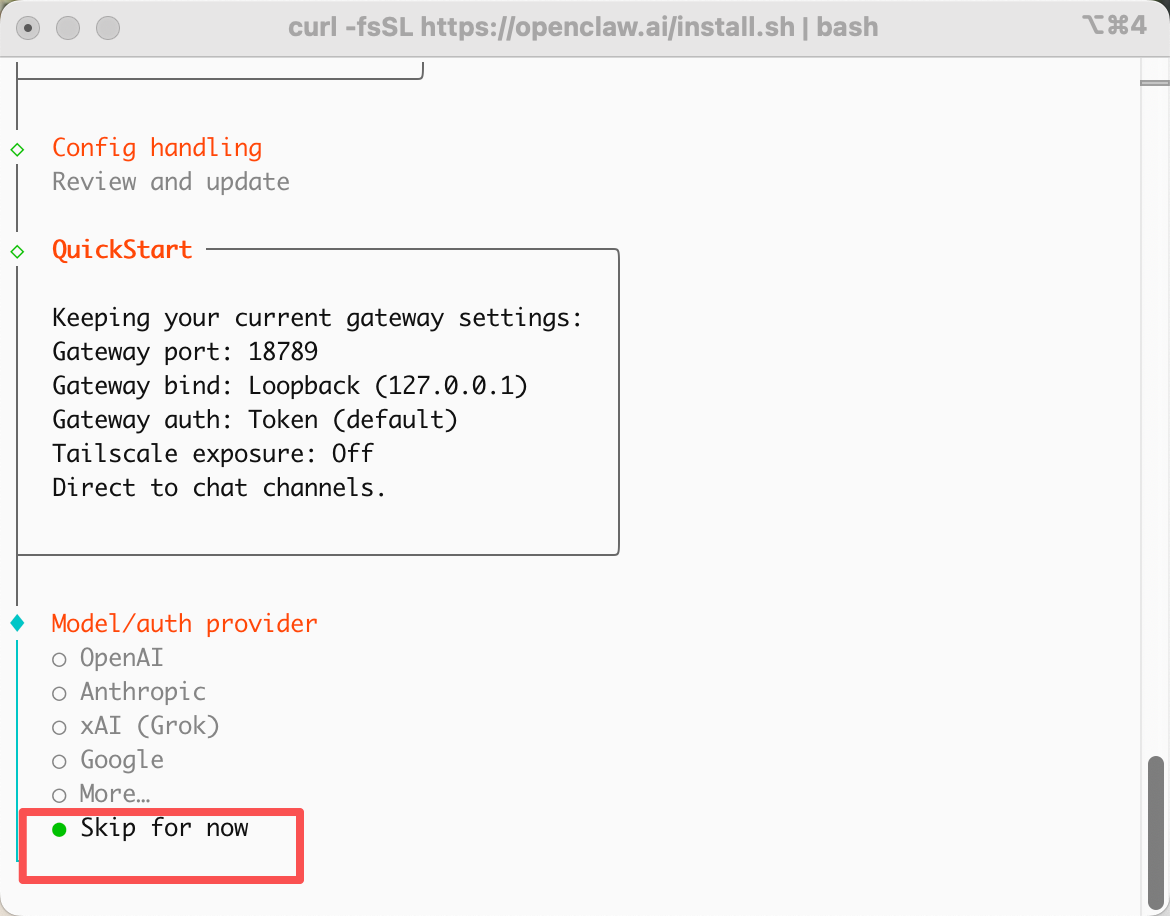
2. 配置大模型:先 Skip for now(后面用配置文件接 AiCodeCat)
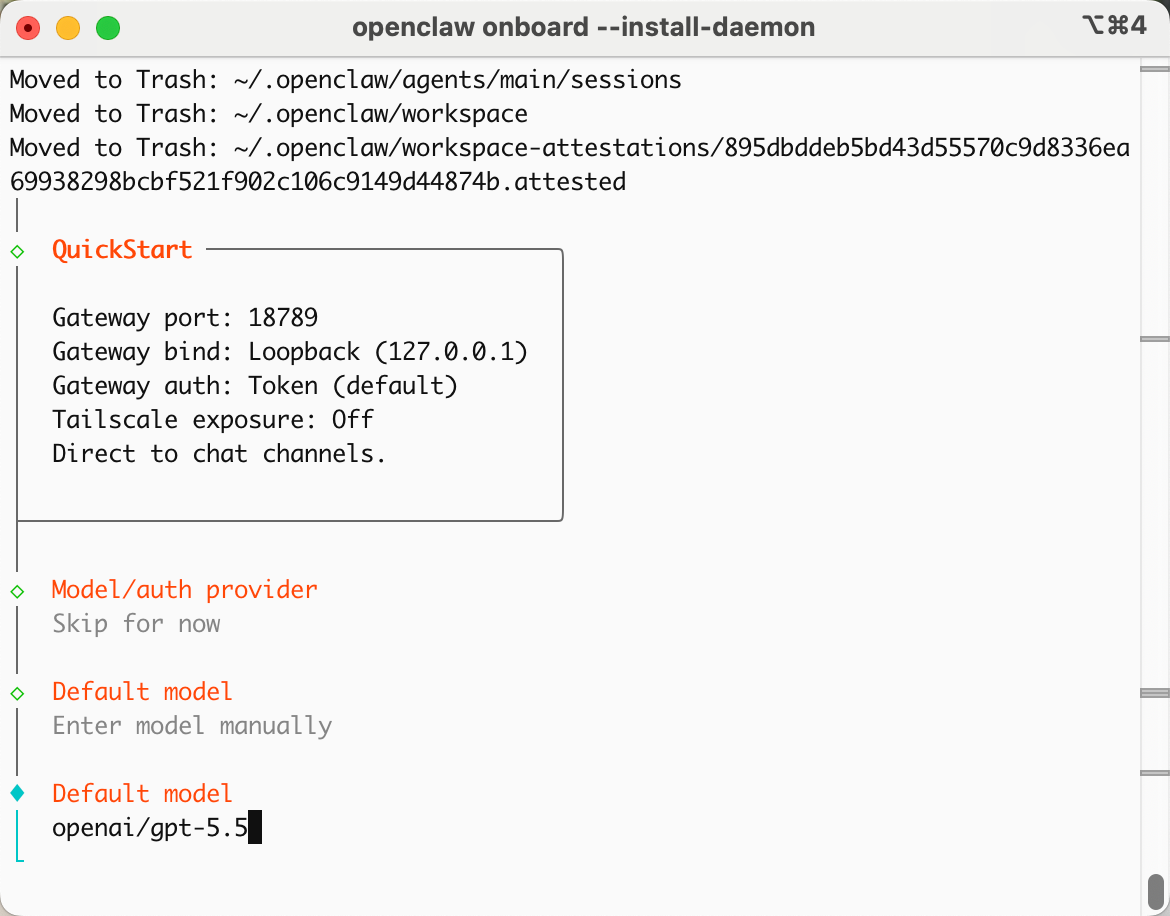
3. 向导若仍要填一个默认模型,随便填一个占位(例如 openai/gpt-5.5),后面会被配置文件覆盖。原文写「按提供商筛选时选 Google 也行」。
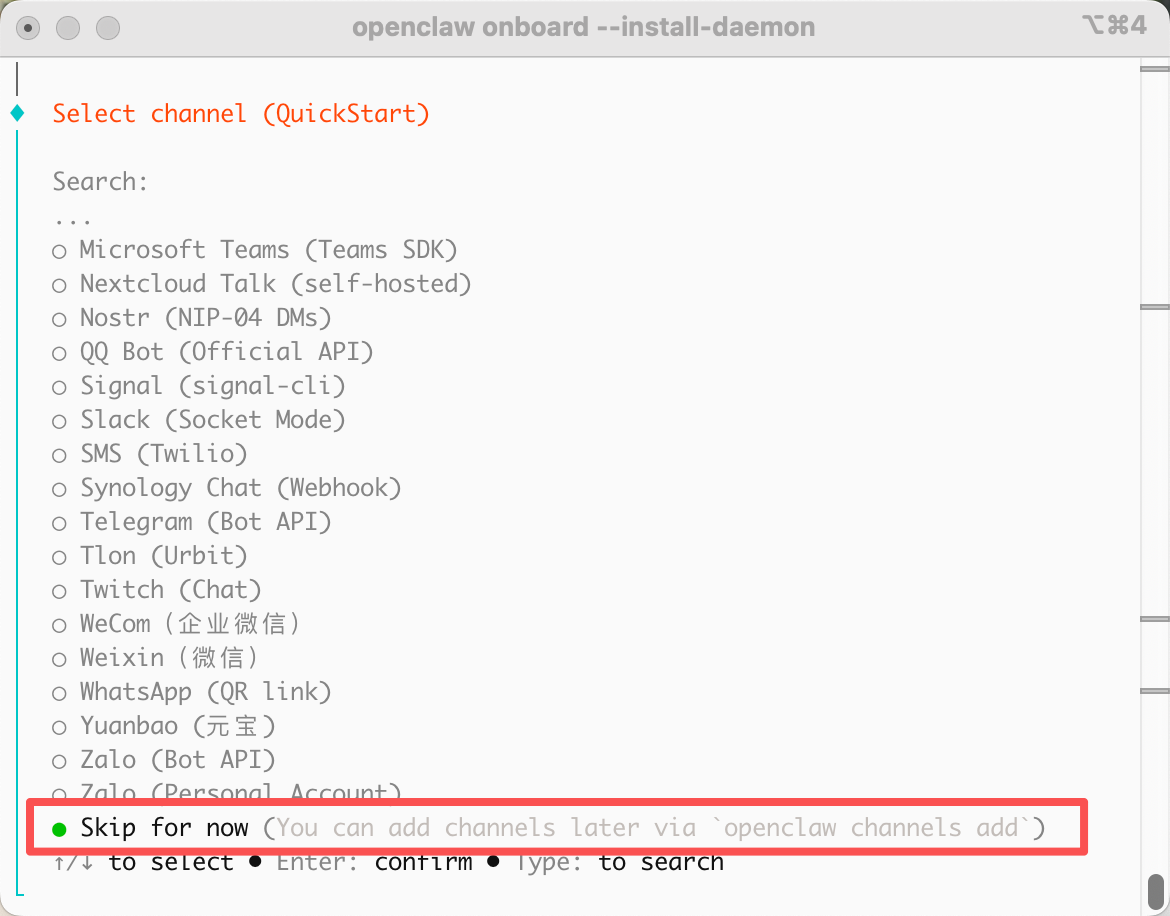
4. 对话机器人 / 频道:先 Skip for now,后面再配 Telegram、飞书
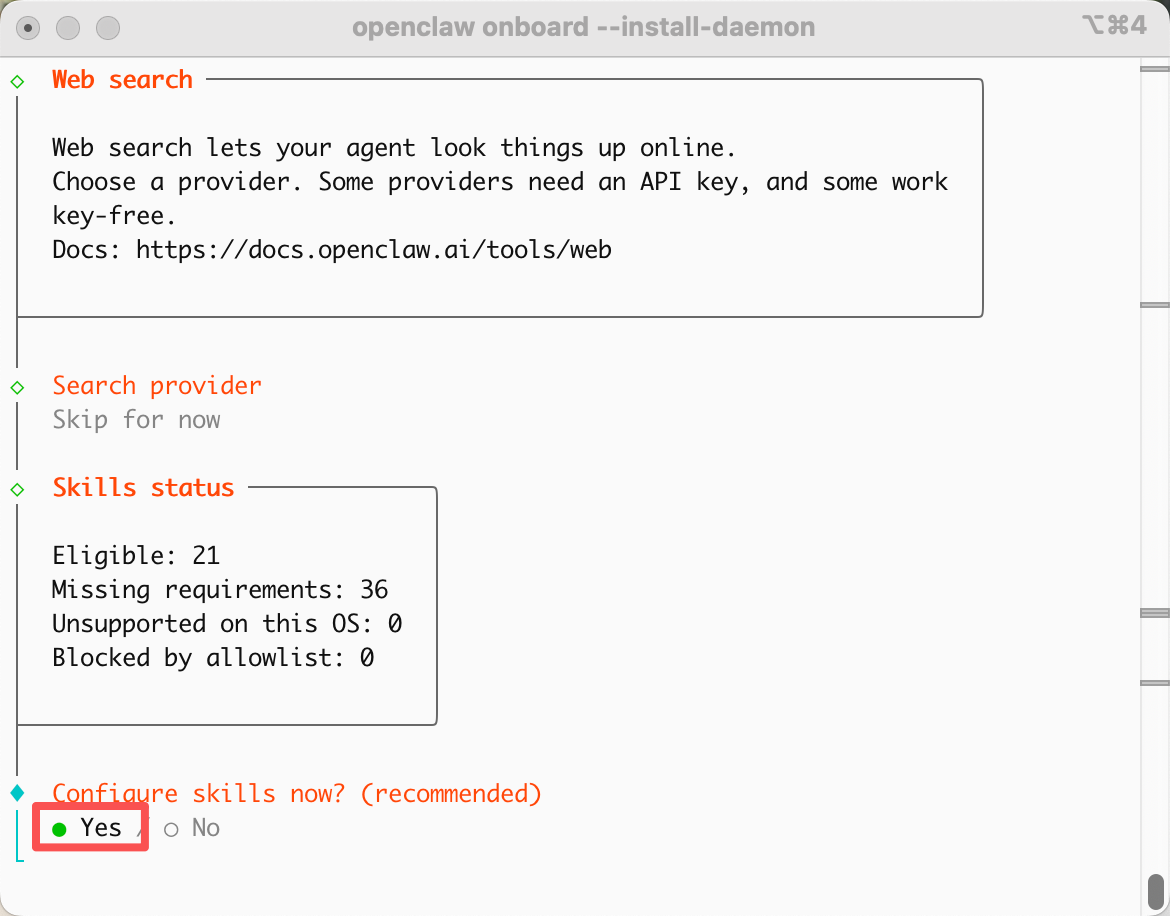
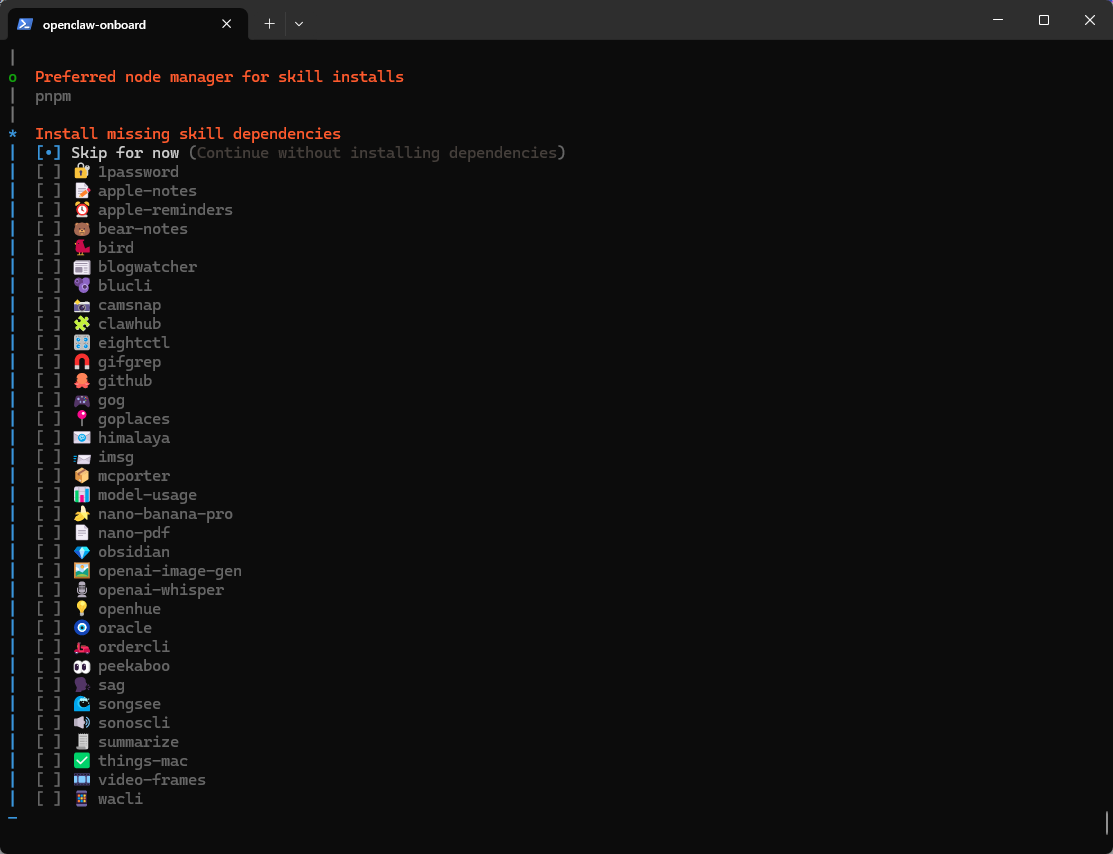
5. 配置自带 skills:选 yes
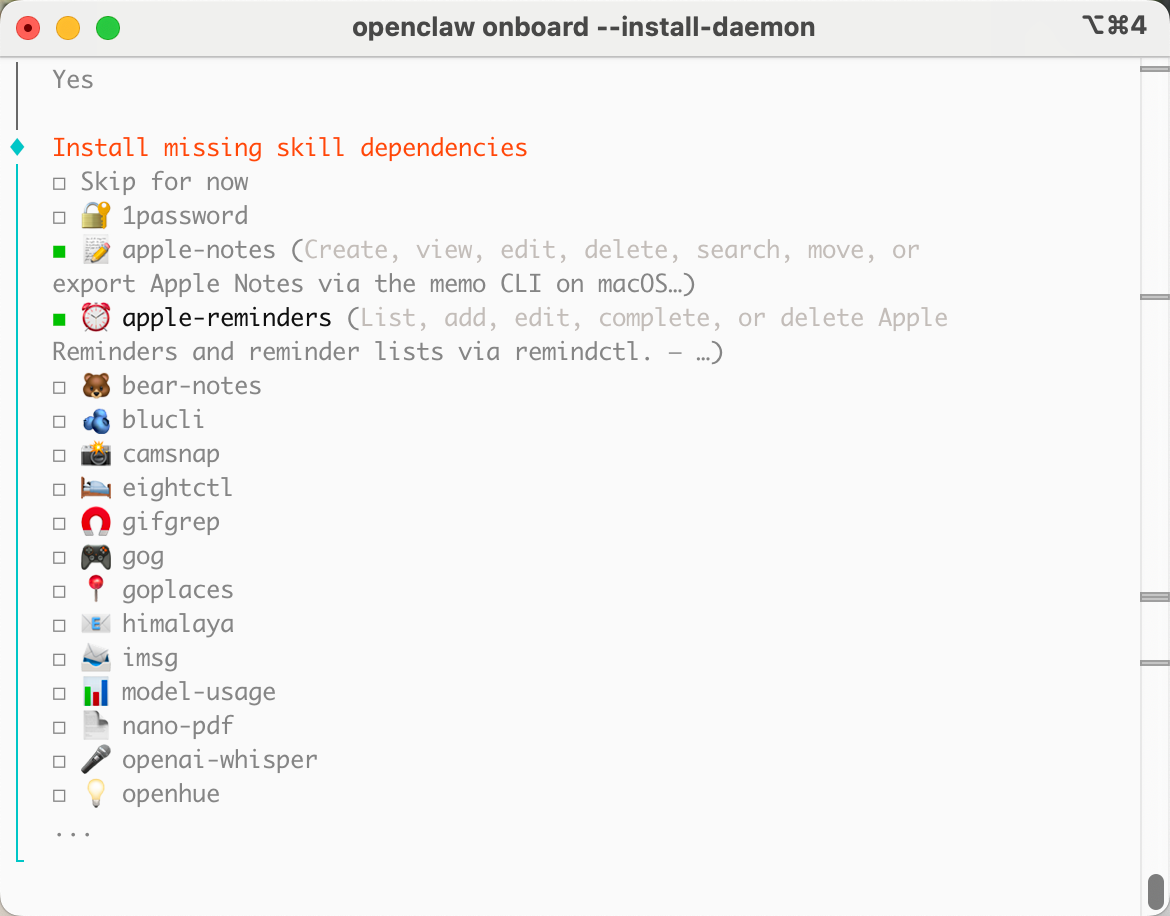
6. 空格勾选,回车确认
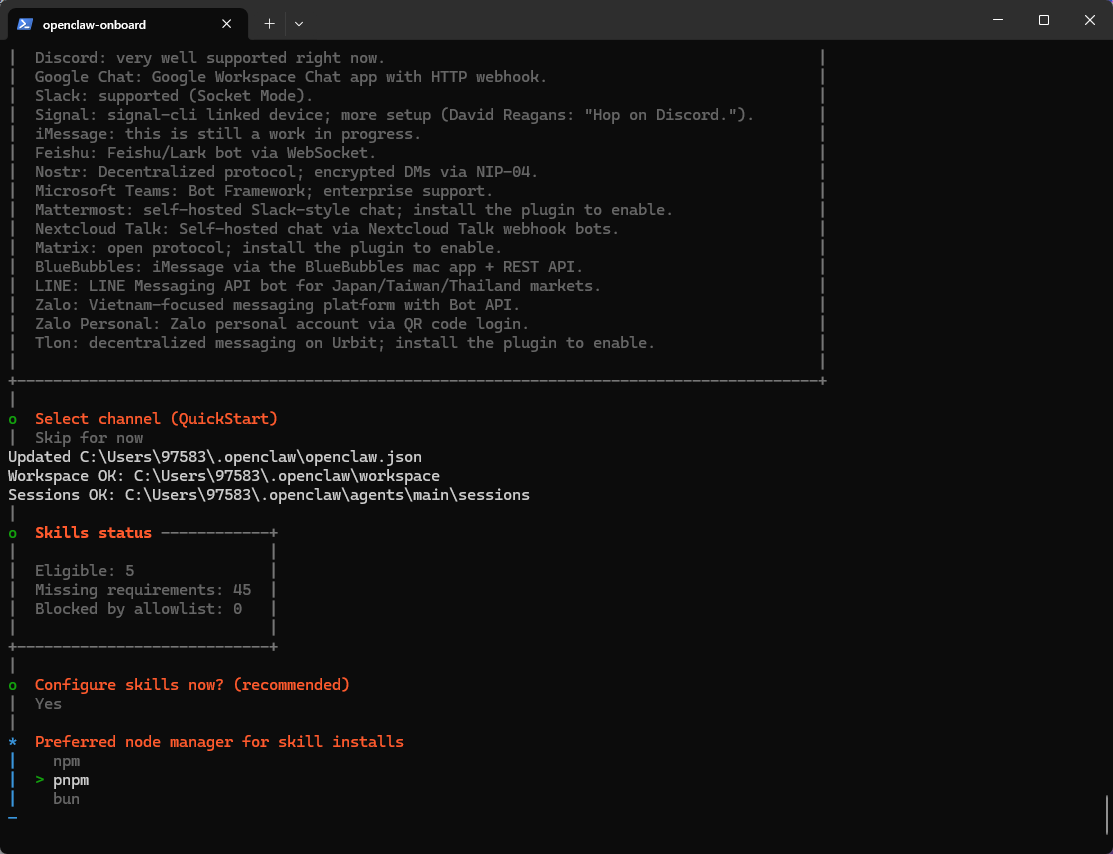
7. 安装方式选 pnpm
8. 再选自己需要的 skills,回车
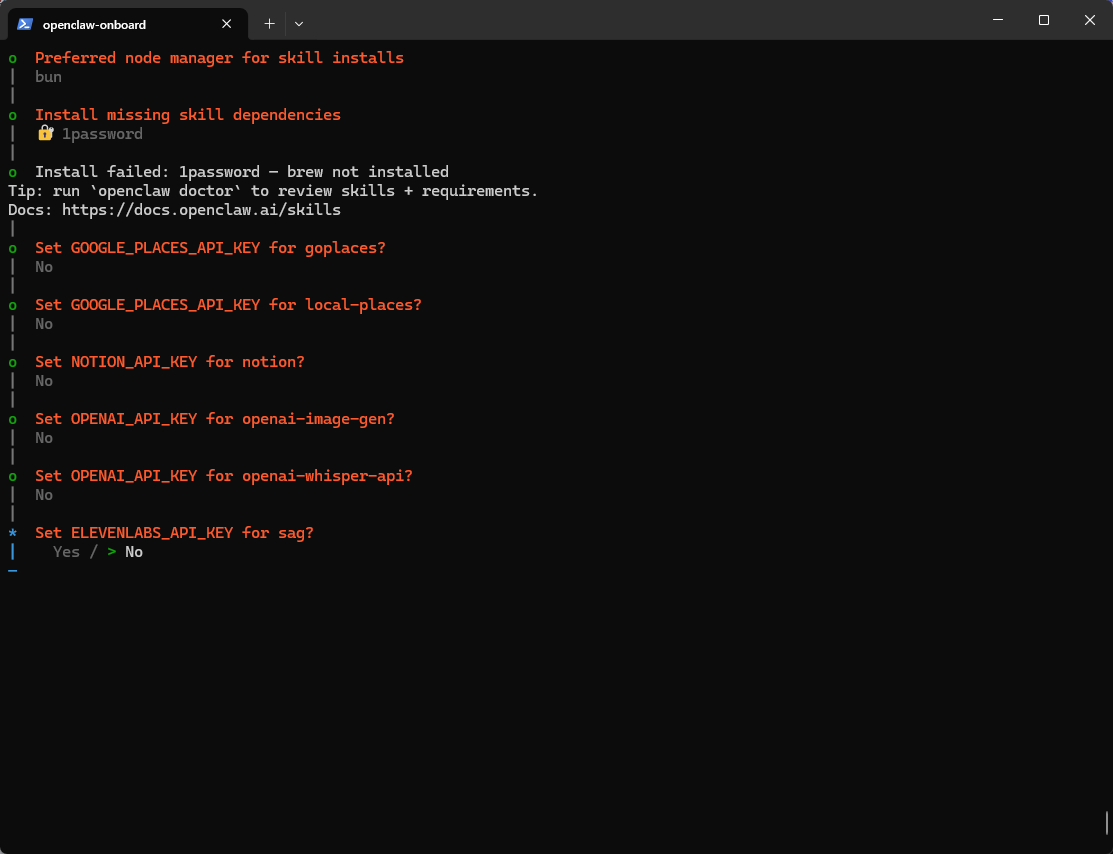
9. skills 所需的大模型 API Key:全部选 No(用下面的 AiCodeCat 配置)
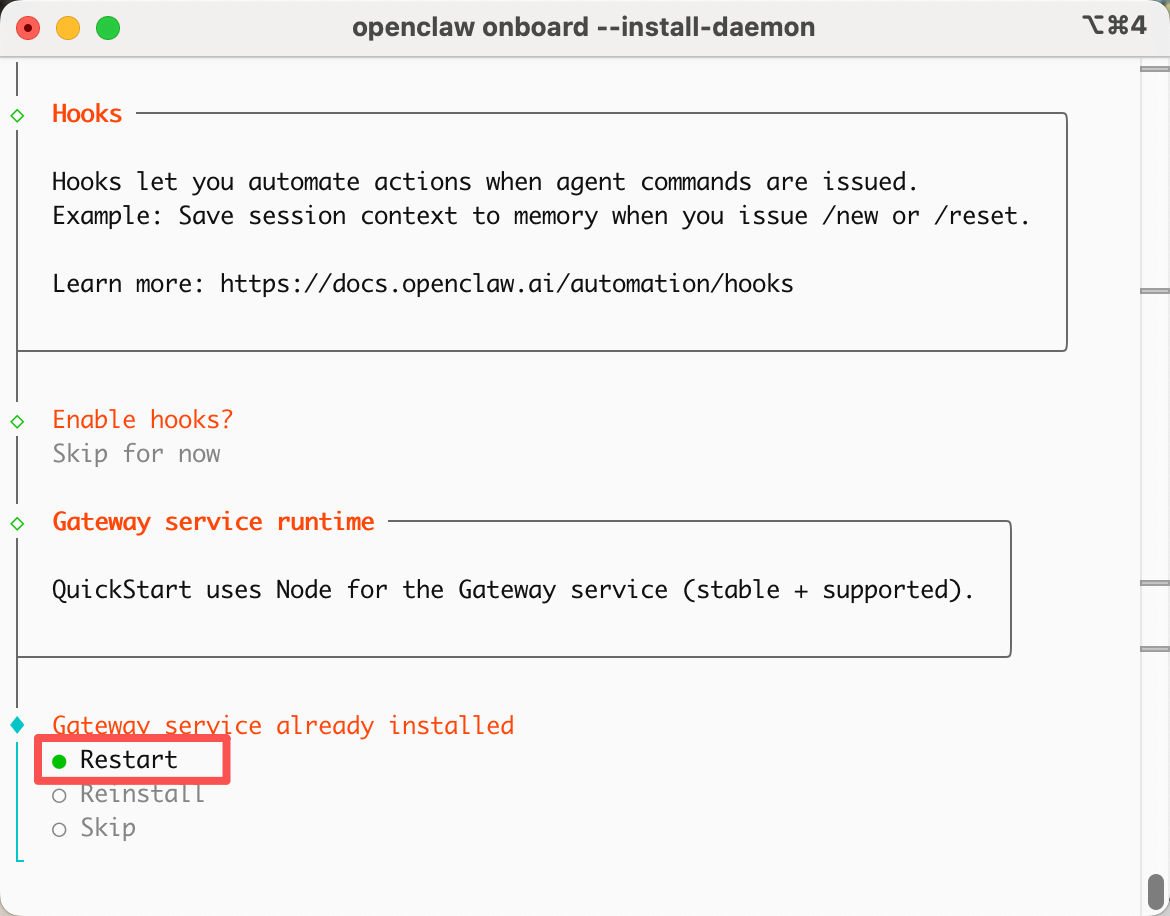
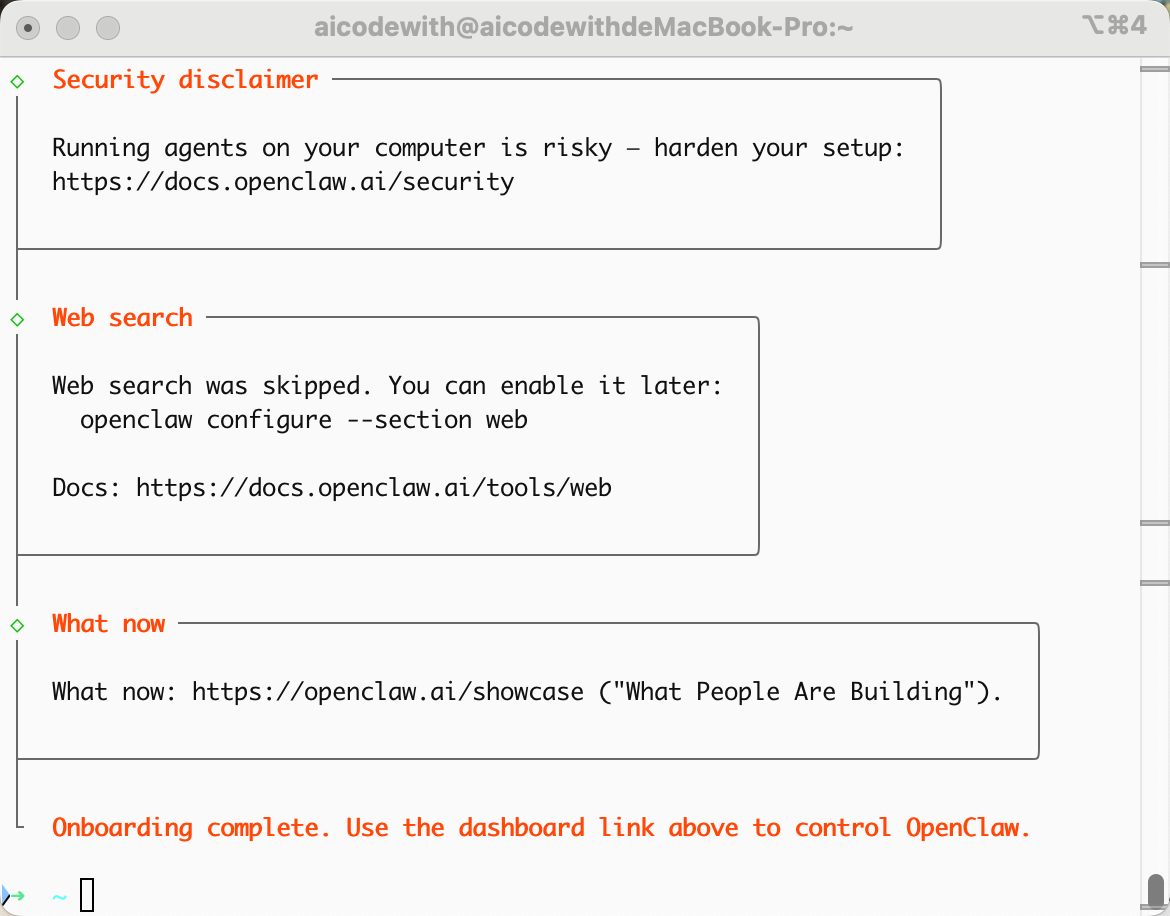
10. 重启网关
2. 写入 openclaw.json
把 在这里替换成你的_API_KEY 换成 密钥页 里的 Key,在终端执行:
bash
mkdir -p ~/.openclaw && cat > ~/.openclaw/openclaw.json << 'EOF'
{
  "models": {
    "mode": "merge",
    "providers": {
      "aicodecat-claude": {
        "baseUrl": "https://aicode.cat",
        "apiKey": "在这里替换成你的_API_KEY",
        "api": "anthropic-messages",
        "models": [
          {
            "id": "claude-opus-4-8",
            "name": "Opus 4.8",
            "reasoning": true,
            "input": ["text", "image"],
            "contextWindow": 200000,
            "maxTokens": 128000
          },
          {
            "id": "claude-sonnet-4-6",
            "name": "Sonnet 4.6",
            "reasoning": true,
            "input": ["text", "image"],
            "contextWindow": 200000,
            "maxTokens": 128000
          }
        ]
      },
      "aicodecat-gpt": {
        "baseUrl": "https://aicode.cat/v1",
        "apiKey": "在这里替换成你的_API_KEY",
        "api": "openai-responses",
        "models": [
          {
            "id": "gpt-5.5",
            "name": "GPT-5.5",
            "reasoning": true,
            "input": ["text", "image"],
            "contextWindow": 400000,
            "maxTokens": 128000
          }
        ]
      },
      "aicodecat-gemini": {
        "baseUrl": "https://aicode.cat/v1beta",
        "apiKey": "在这里替换成你的_API_KEY",
        "api": "google-generative-ai",
        "models": [
          {
            "id": "gemini-3-pro-preview",
            "name": "Gemini 3 Pro Preview",
            "reasoning": true,
            "input": ["text", "image"],
            "contextWindow": 1000000,
            "maxTokens": 65536
          }
        ]
      }
    }
  },
  "agents": {
    "defaults": {
      "workspace": "~/.openclaw/workspace",
      "model": {
        "primary": "aicodecat-claude/claude-opus-4-8",
        "fallbacks": [
          "aicodecat-claude/claude-sonnet-4-6",
          "aicodecat-gpt/gpt-5.5"
        ]
      }
    }
  },
  "gateway": {
    "mode": "local",
    "port": 18789,
    "bind": "loopback"
  }
}
EOF
3. 测试
重启网关:
bash
openclaw gateway run再开一个终端测对话:
bash
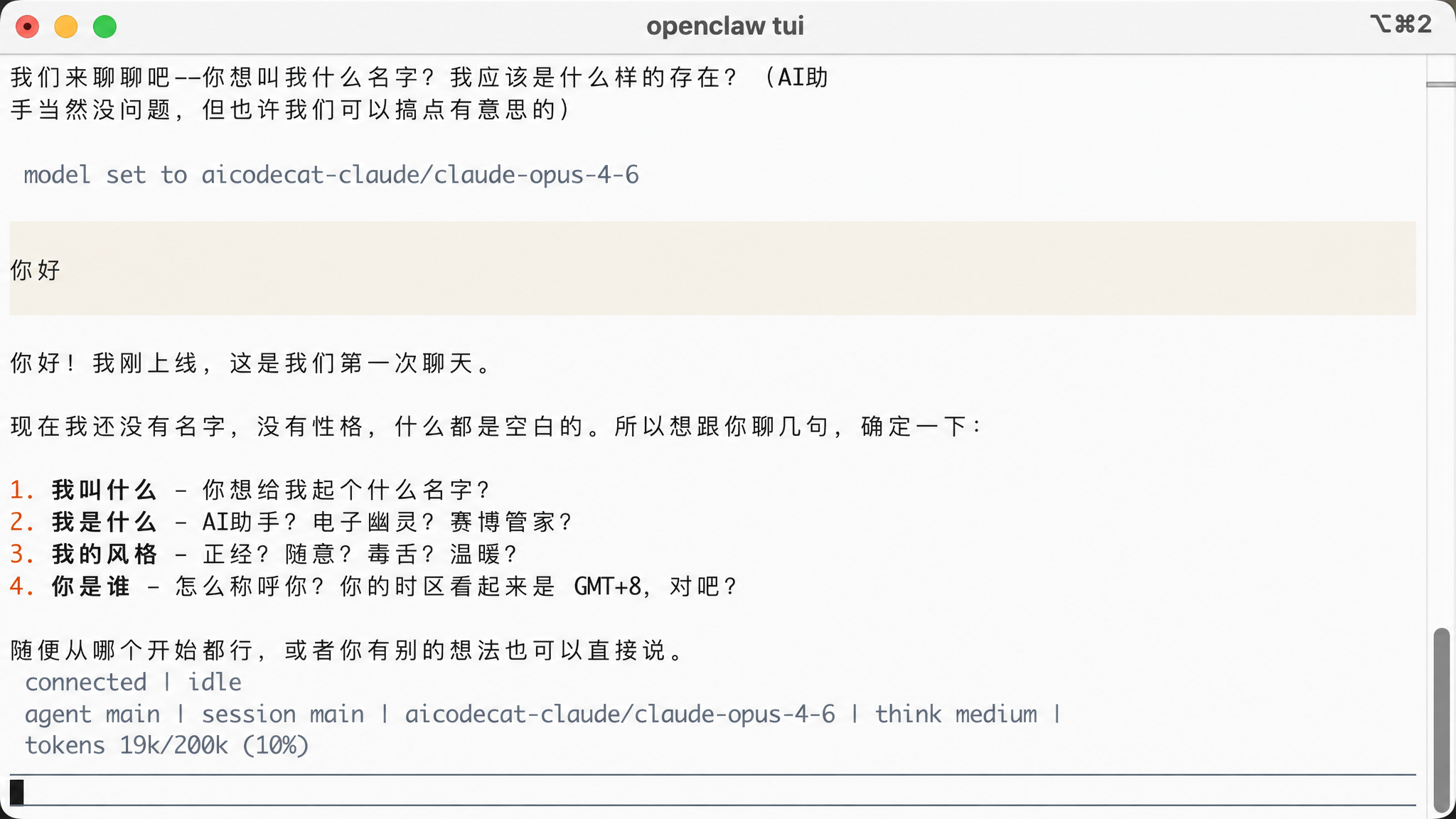
openclaw tui发一句「你好」,能正常回复即成功。失败先看 常见报错。
配置 Telegram
1. 获取 Telegram Bot Token
- 在 Telegram 里搜
@BotFather - 发送
/newbot - 按提示设置 bot 名称和用户名(用户名须以
bot结尾) - 拿到 Token(格式类似
123456789:ABCdefGHIjklMNOpqrsTUVwxyz)
对方那张 BotFather 截图里的 bot 名称不合适,不引用。按上面文字做即可。
2. 启用 Telegram 插件
默认是关的,在电脑终端执行:
bash
openclaw plugins enable telegram
旧版命令可能显示成 clawdbot,现在用 openclaw。
3. 配置 Bot Token
把下面的占位换成第一步拿到的 token:
bash
openclaw config set channels.telegram.botToken "你的Bot_Token"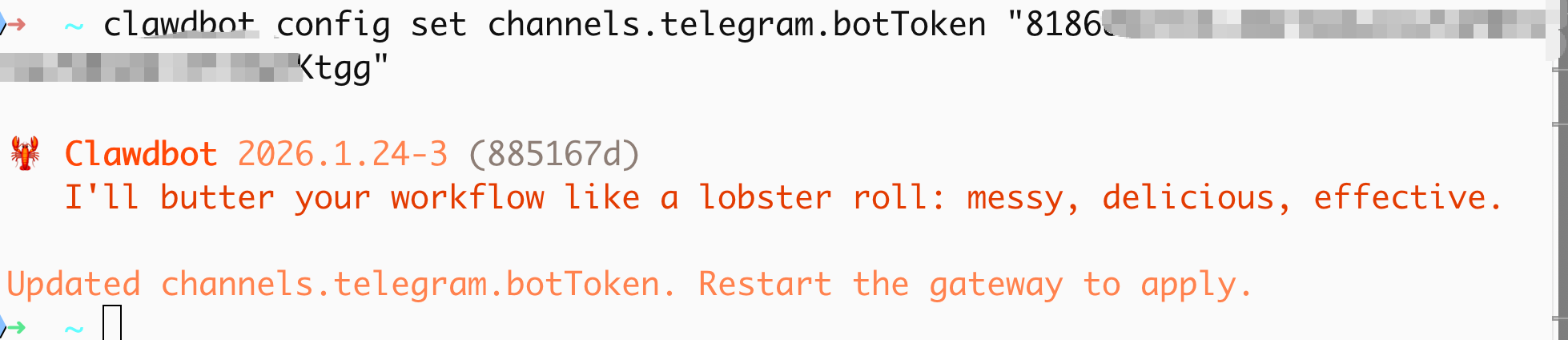
4. 启动 Gateway
bash
openclaw gateway run如果报错,先停再开:
bash
openclaw gateway stop
openclaw gateway run
5. 测试
在 Telegram 里找到你的 bot,发任意消息,bot 会给你一个验证码。回到电脑执行:
bash
openclaw pairing approve telegram 你的验证码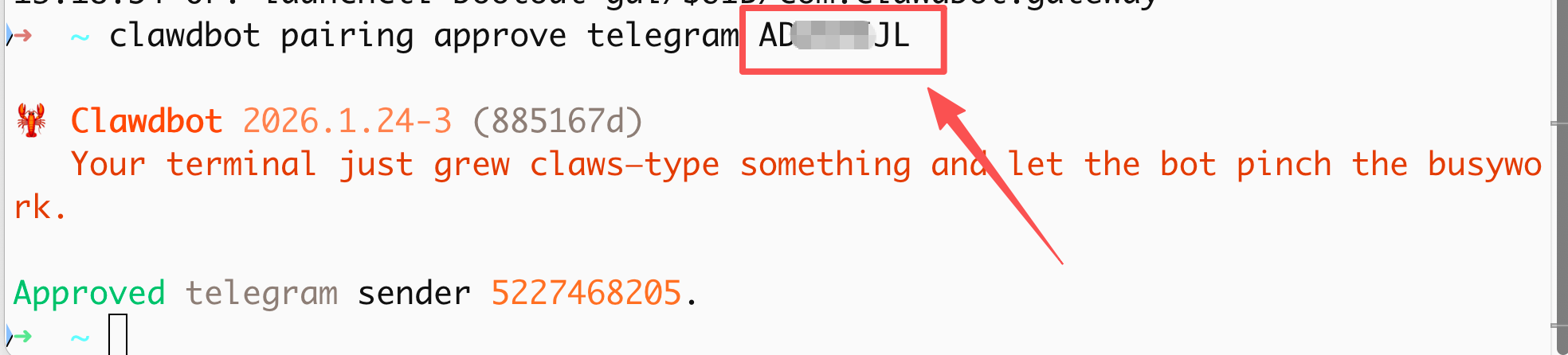
对方手机聊天截图里的 bot 名称同样不引用。批准后能正常回「你好」即成功。
配置飞书
1. 启用飞书官方插件
新版本已内置。先更新客户端(二选一),再启用插件:
bash
# 更新(npm / pnpm 二选一)
npm install -g openclaw@latest
pnpm add -g openclaw@latest

# 启用飞书插件
openclaw plugins enable feishu
然后重启网关:
bash
openclaw gateway restart2. 在飞书开放平台创建应用并配权限
1. 打开 飞书开放平台
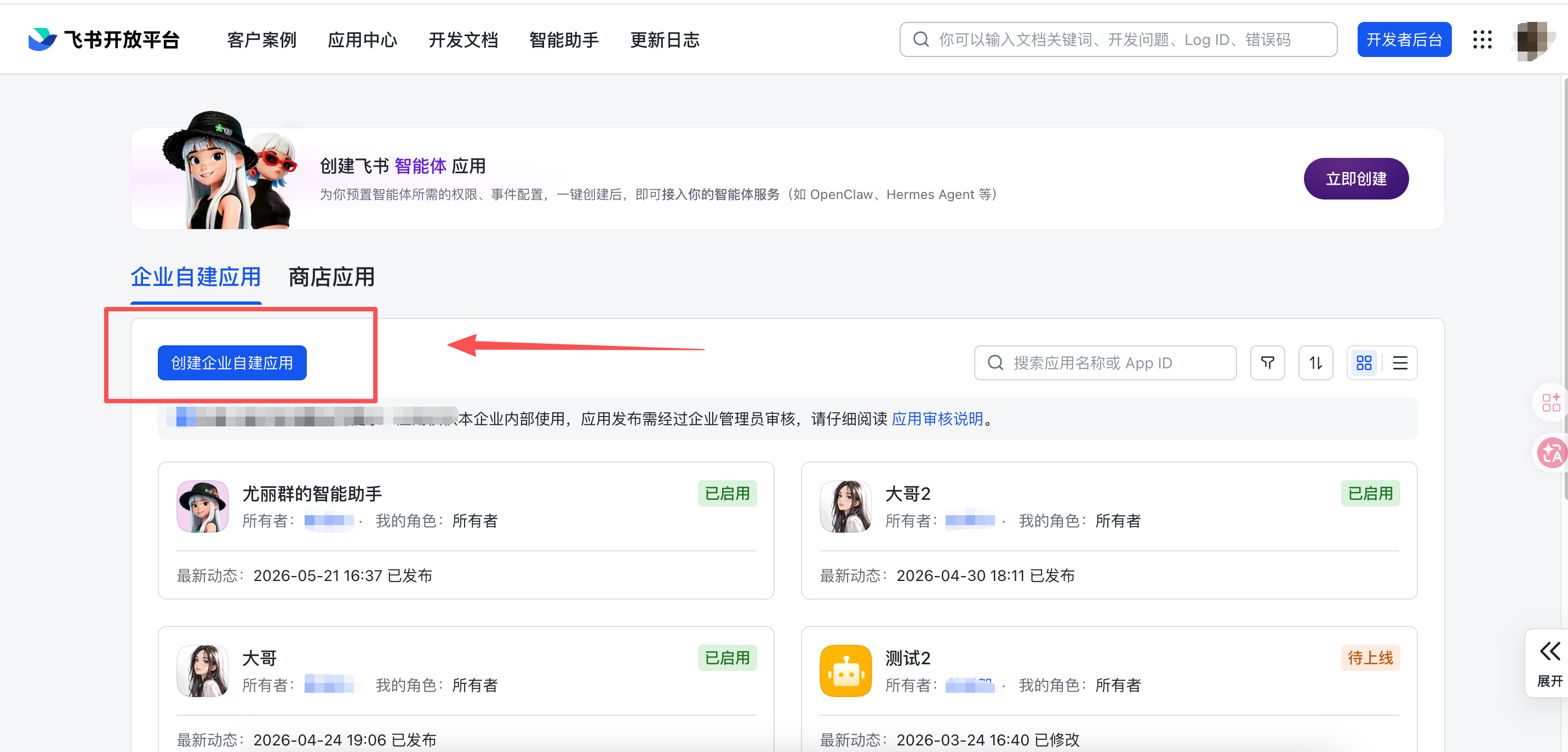
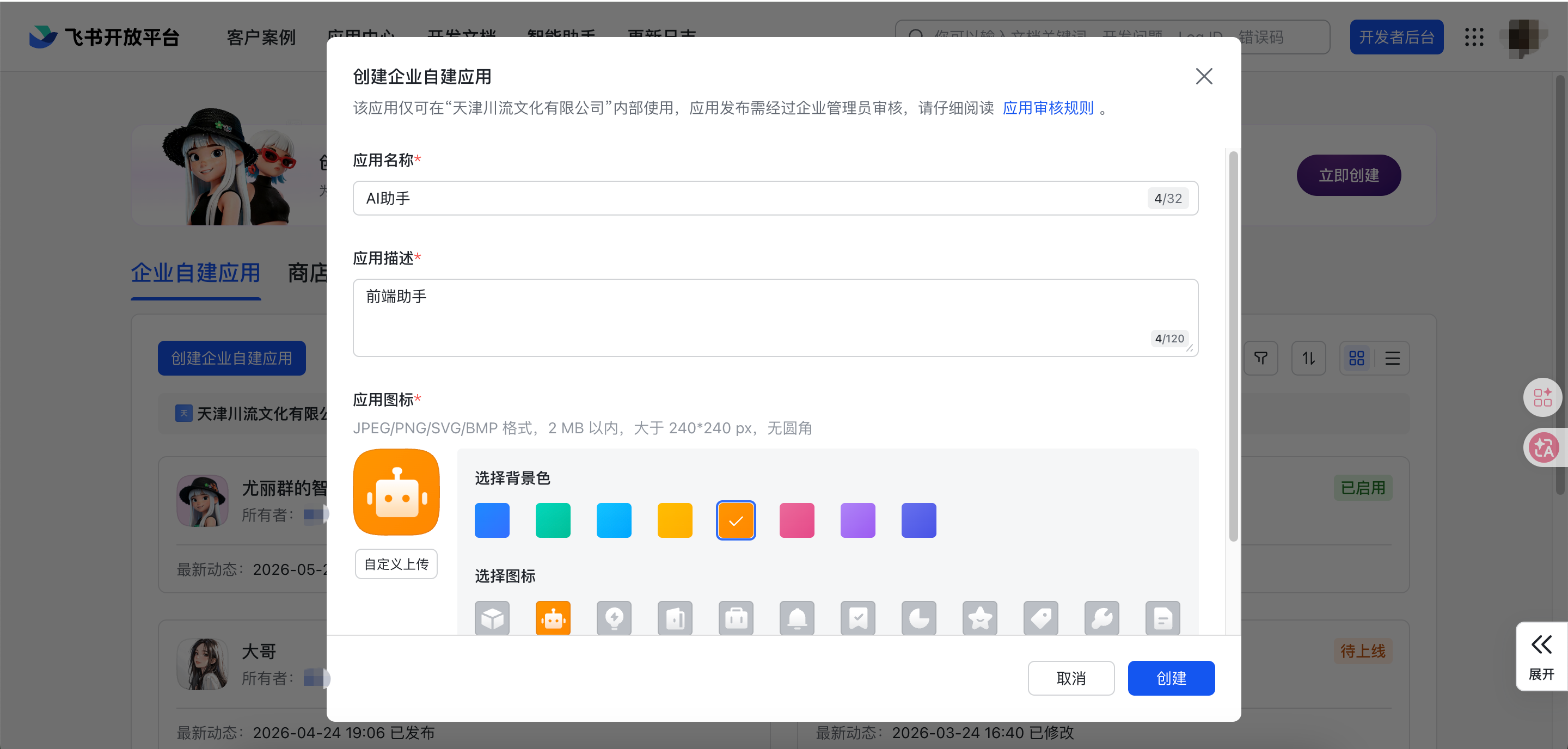
2. 点 创建企业自建应用,填写名称、描述和图标
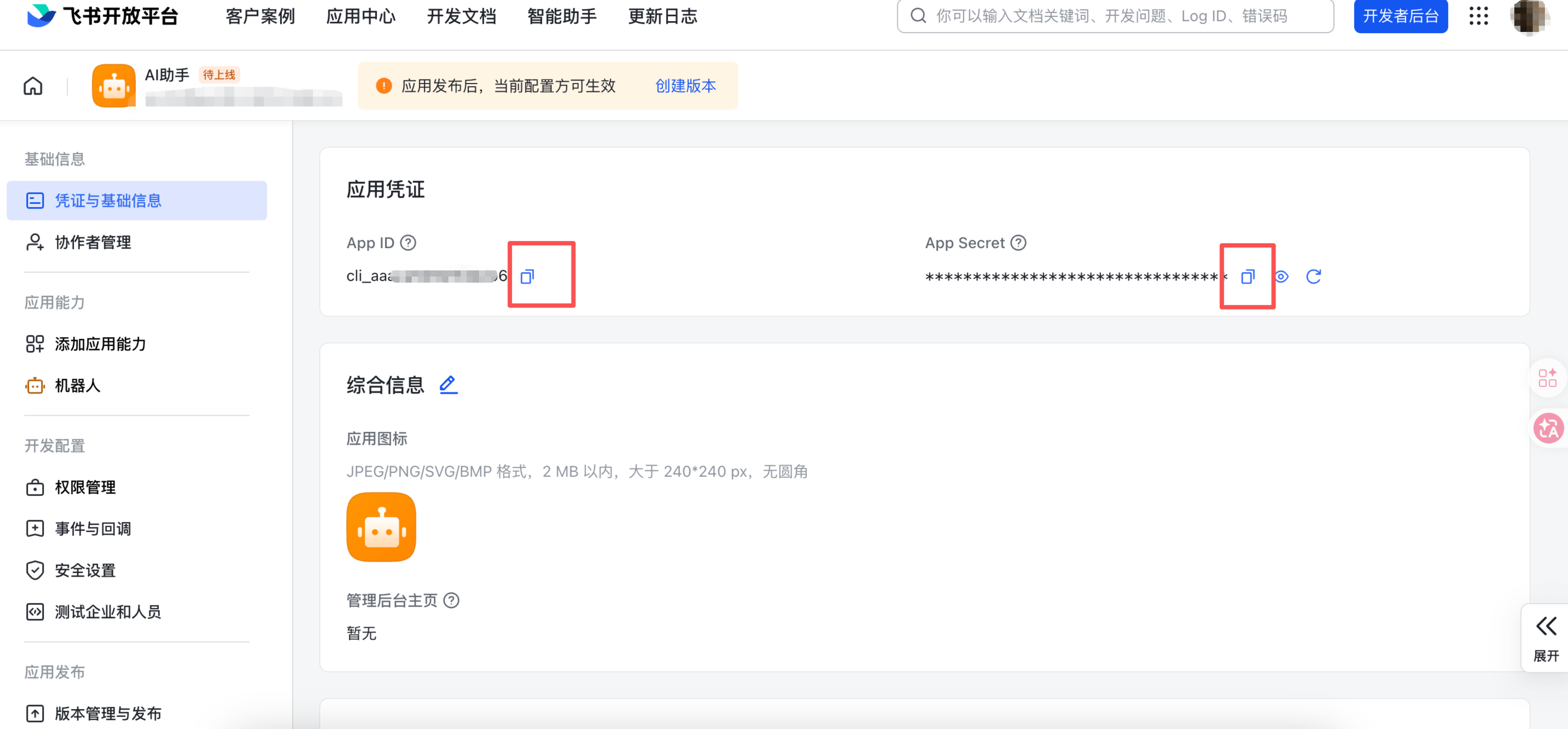
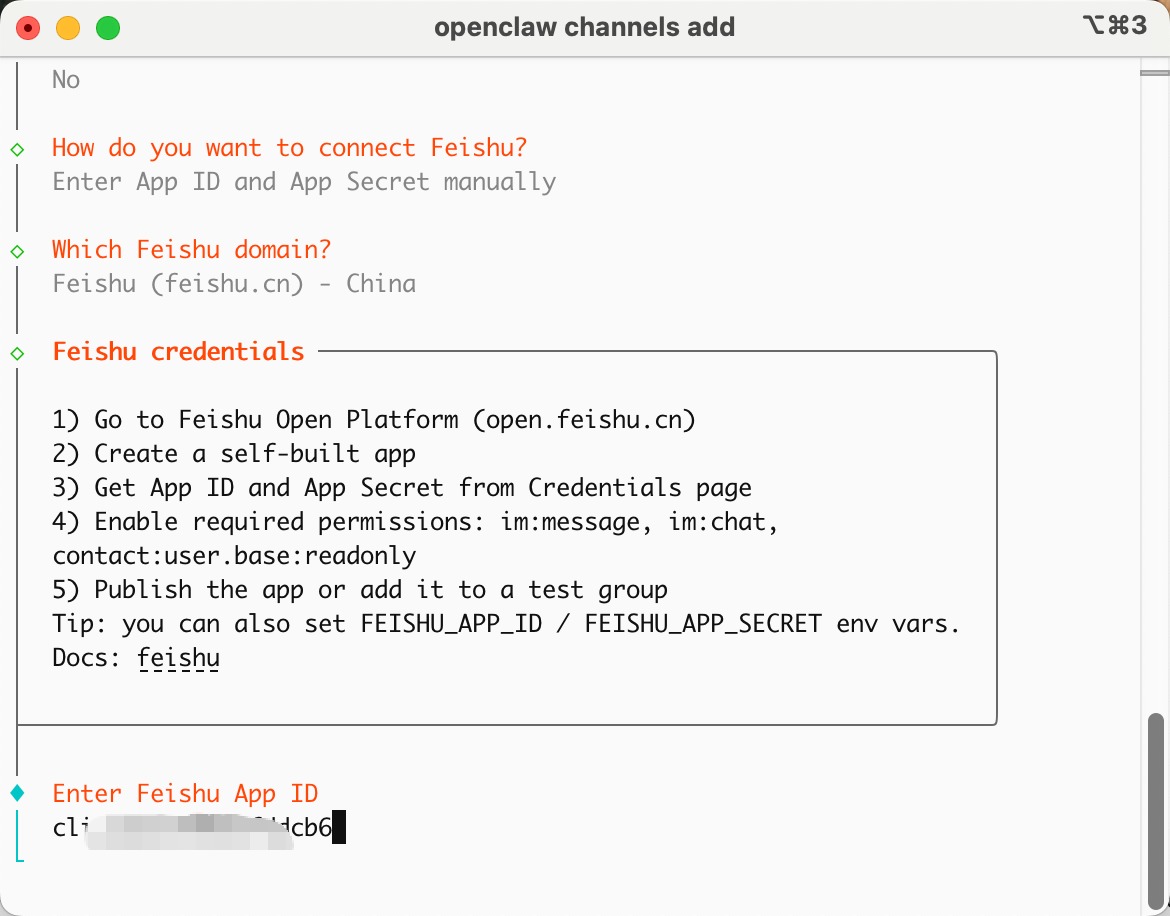
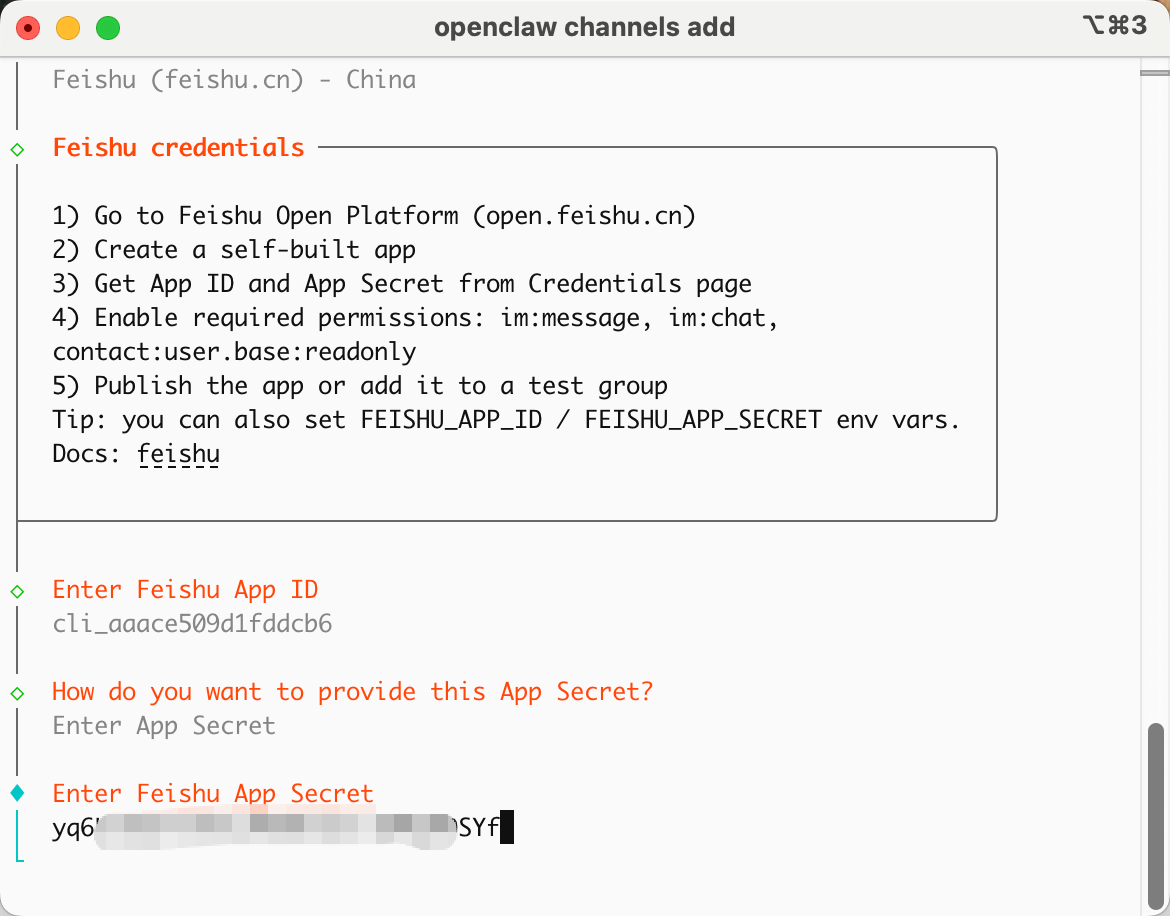
3. 点 凭证与基础信息,复制 App ID 和 App Secret,后面配 OpenClaw 用
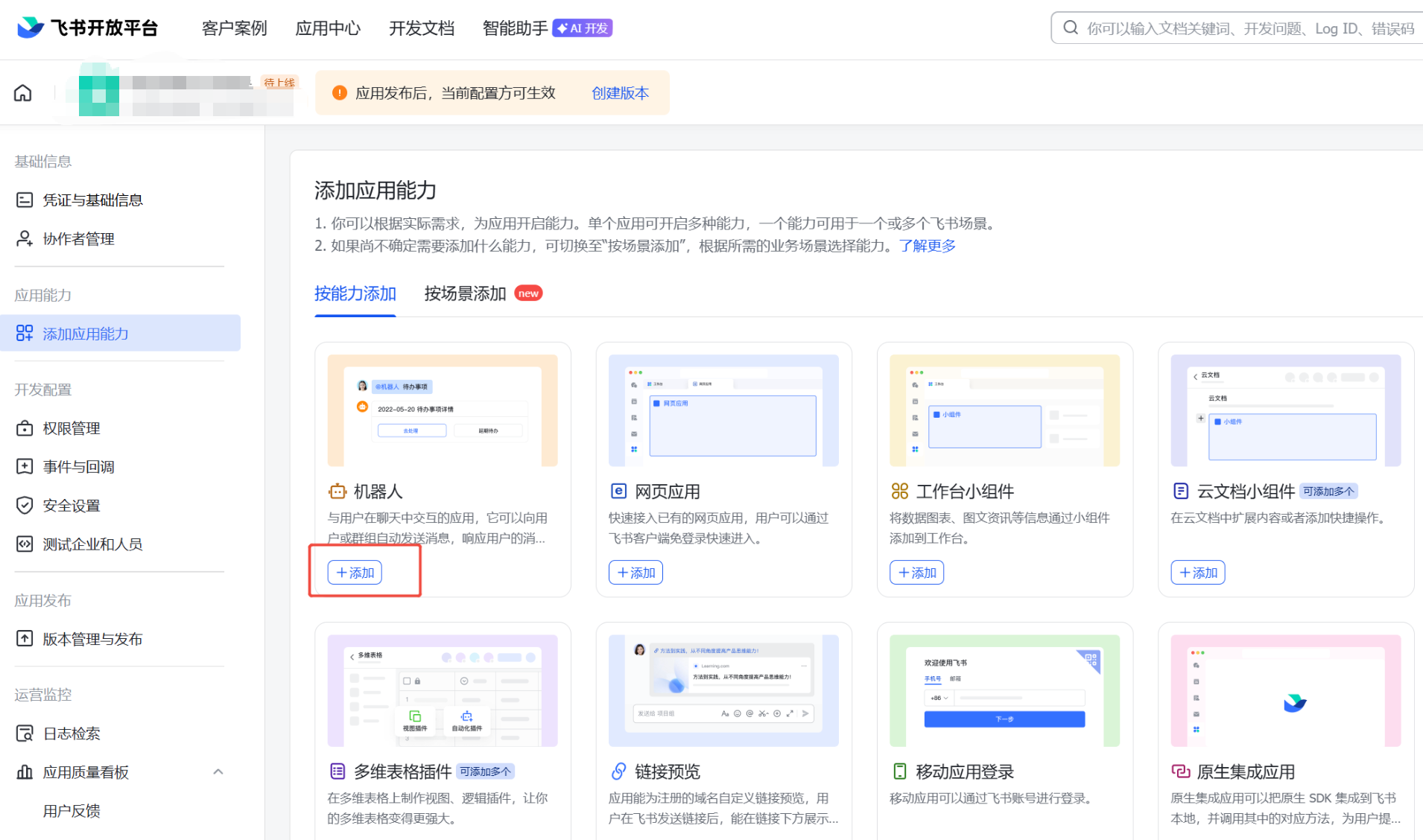
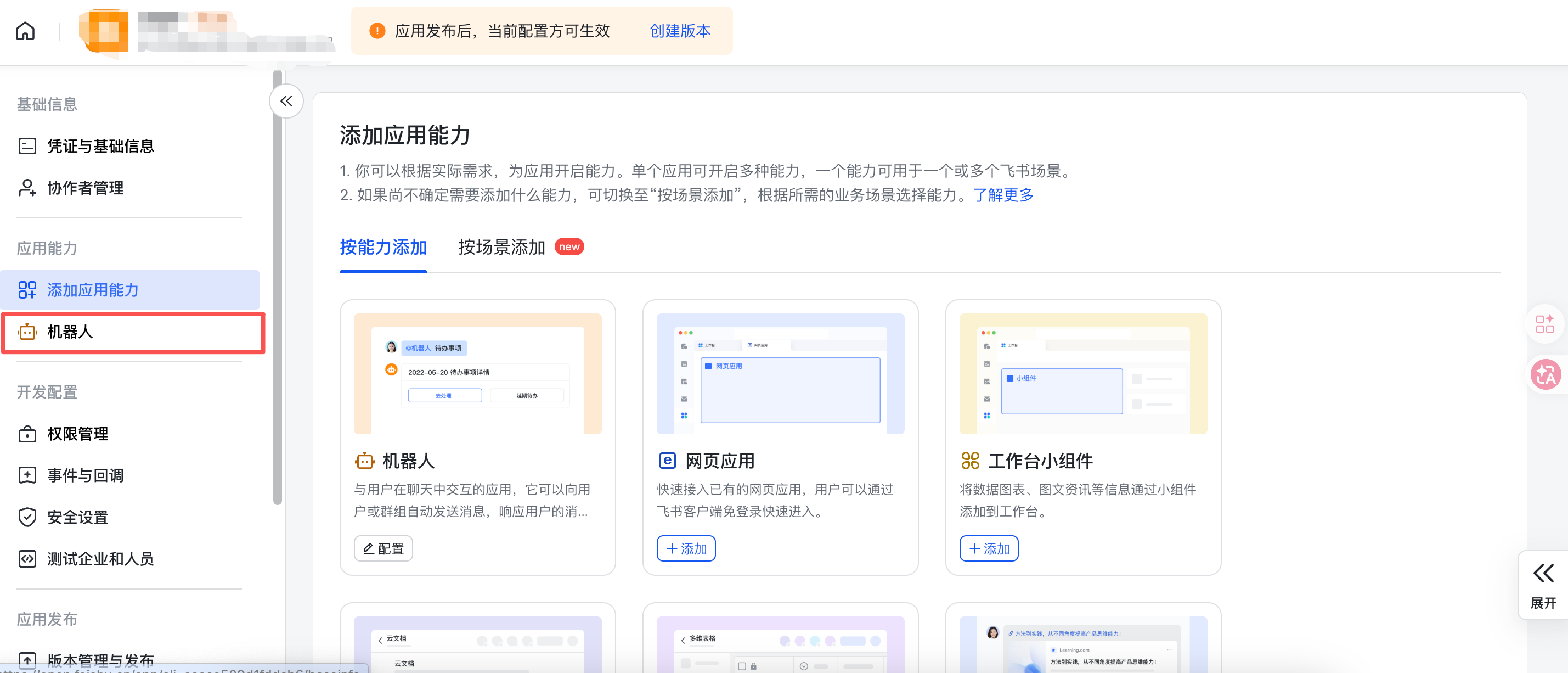
4. 点 添加应用能力,在机器人下面点 添加
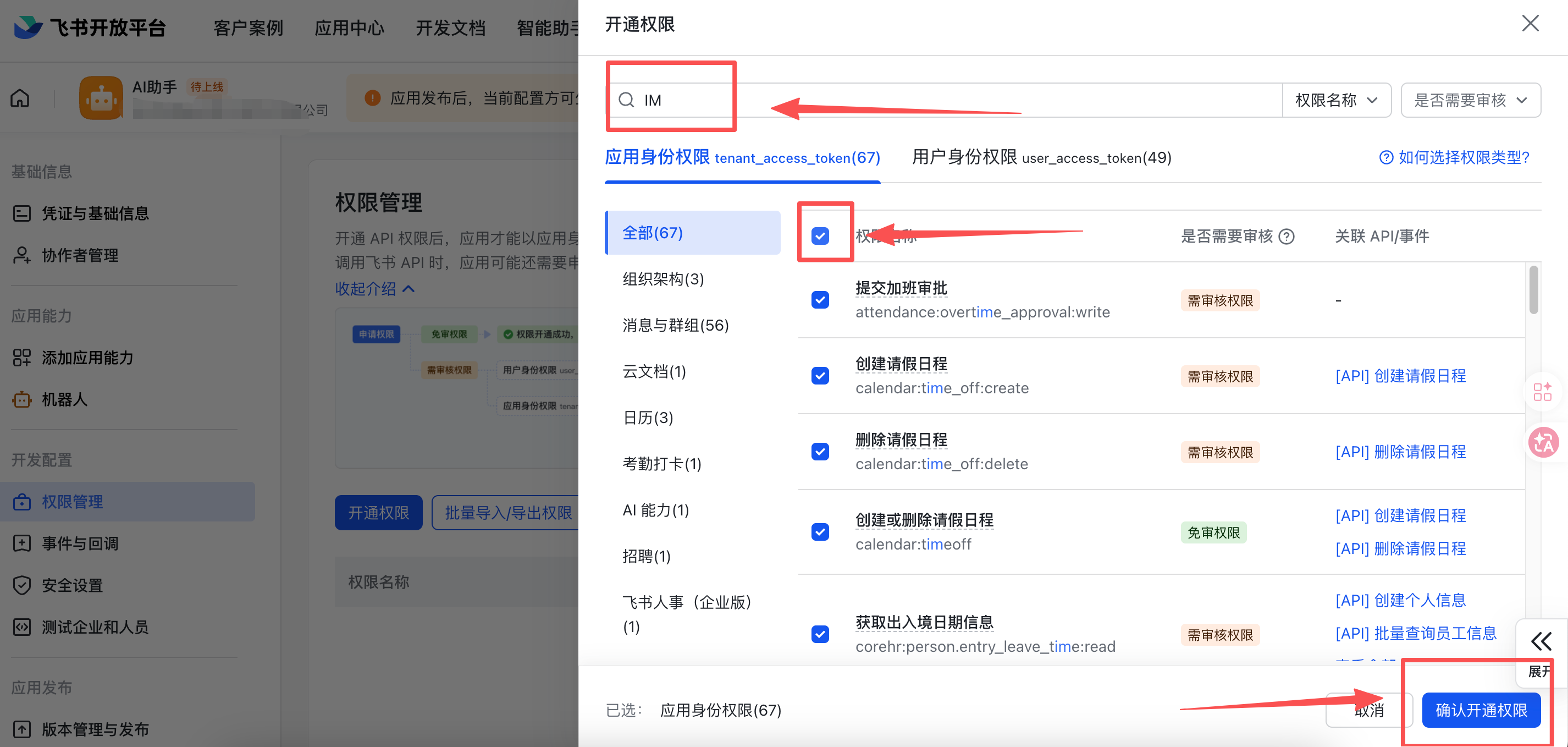
5. 点 权限管理。在开通权限的输入框里输入 IM:,勾选即时通信相关权限,点 确认开通权限
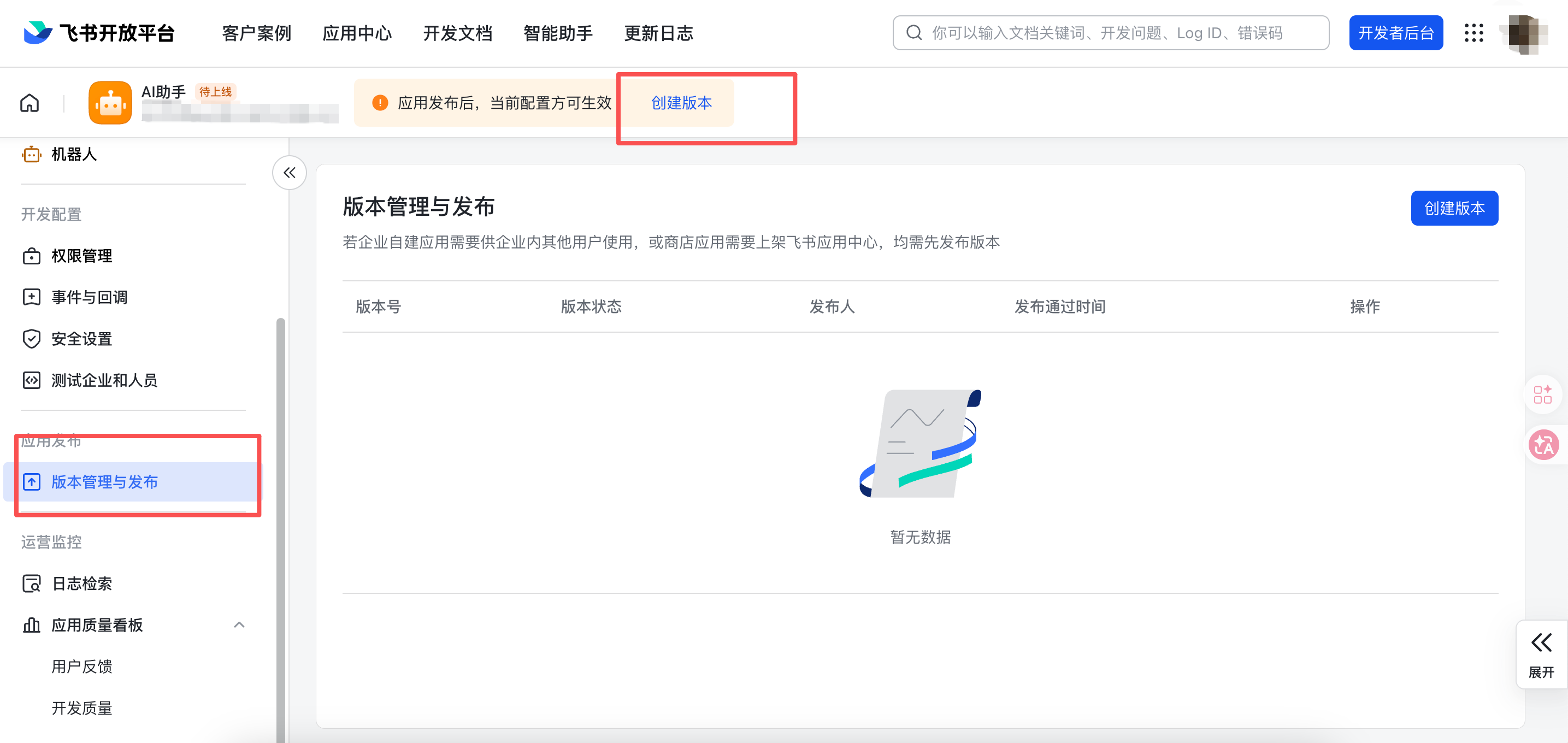
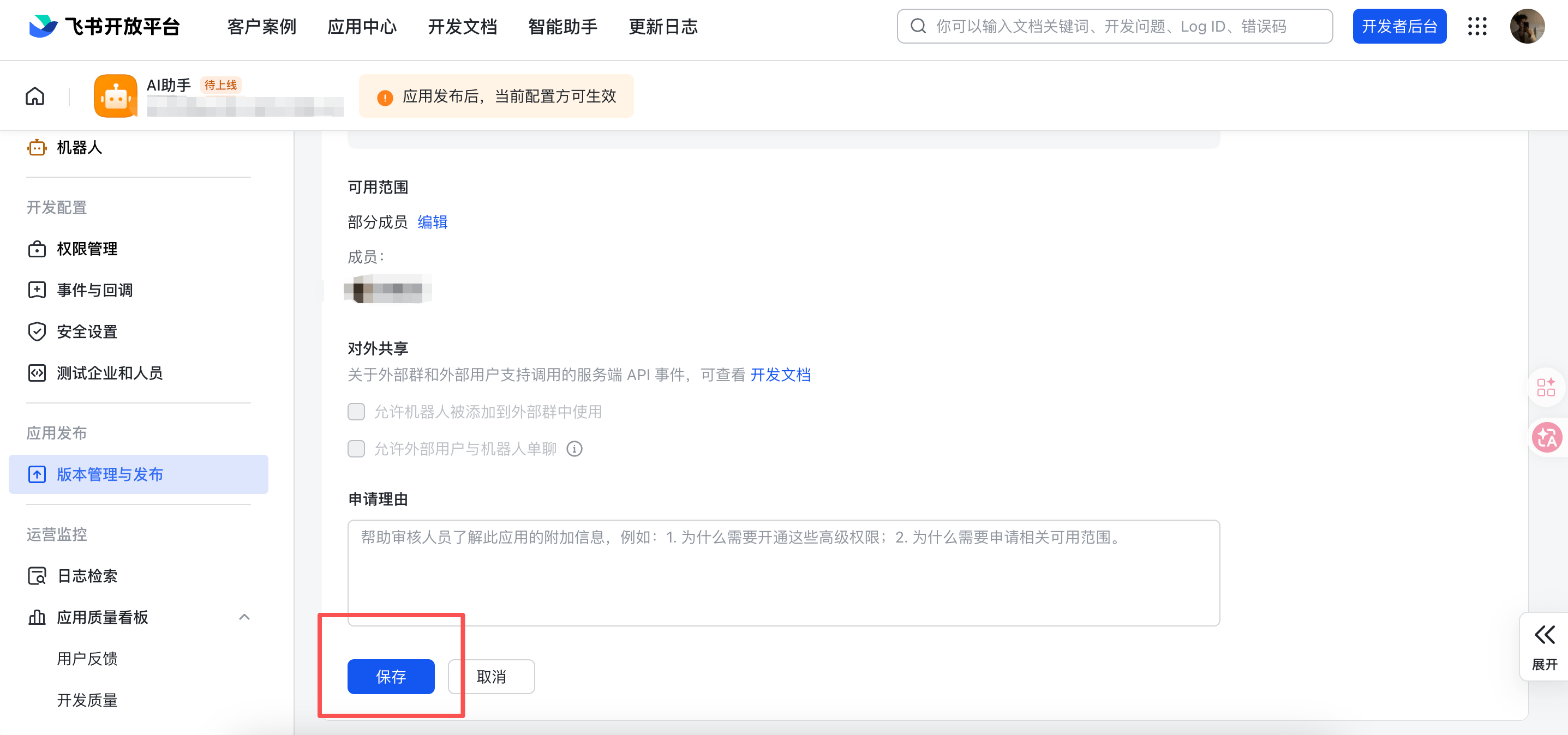
6. 点 创建版本,填版本号和更新说明并保存
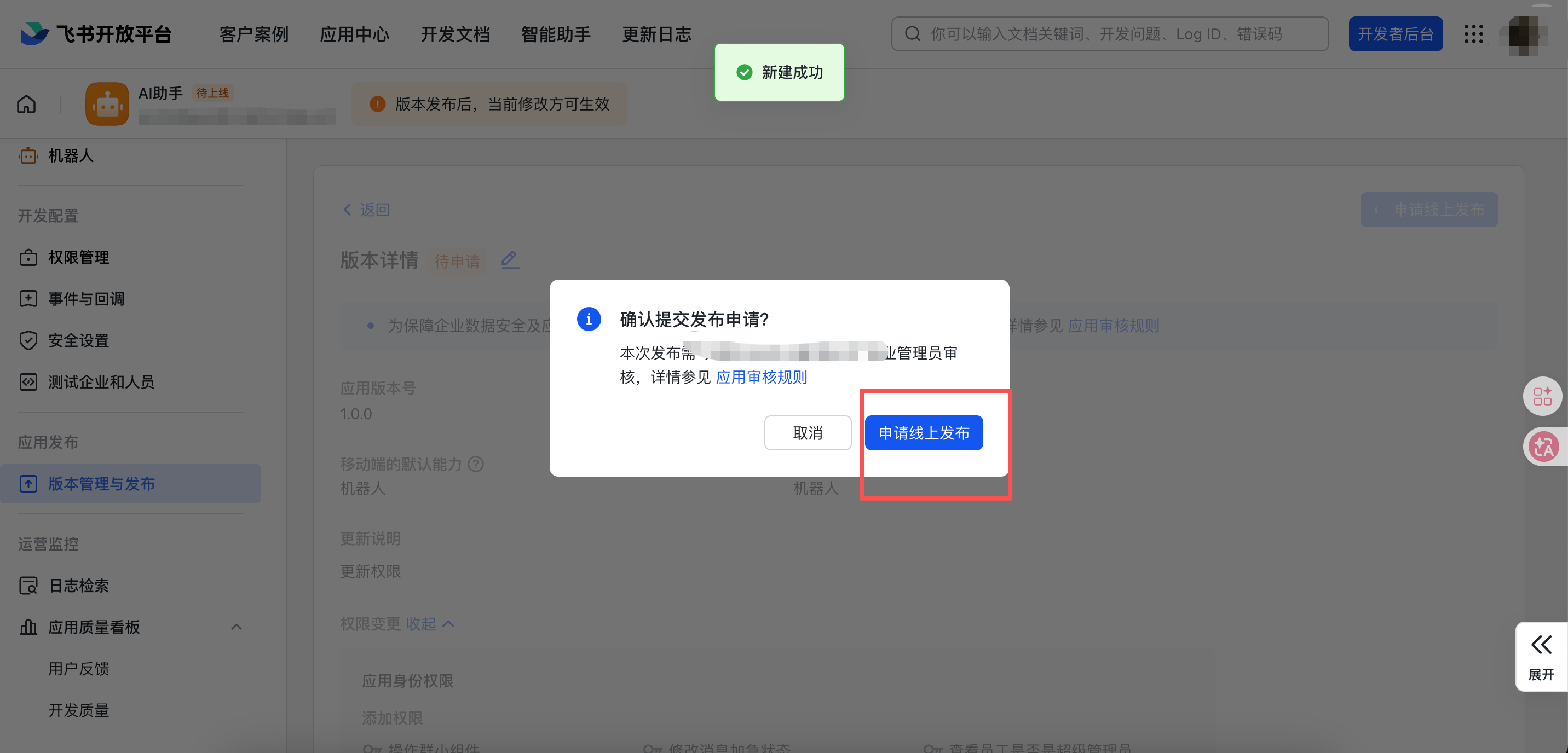
7. 保存后确认发布申请
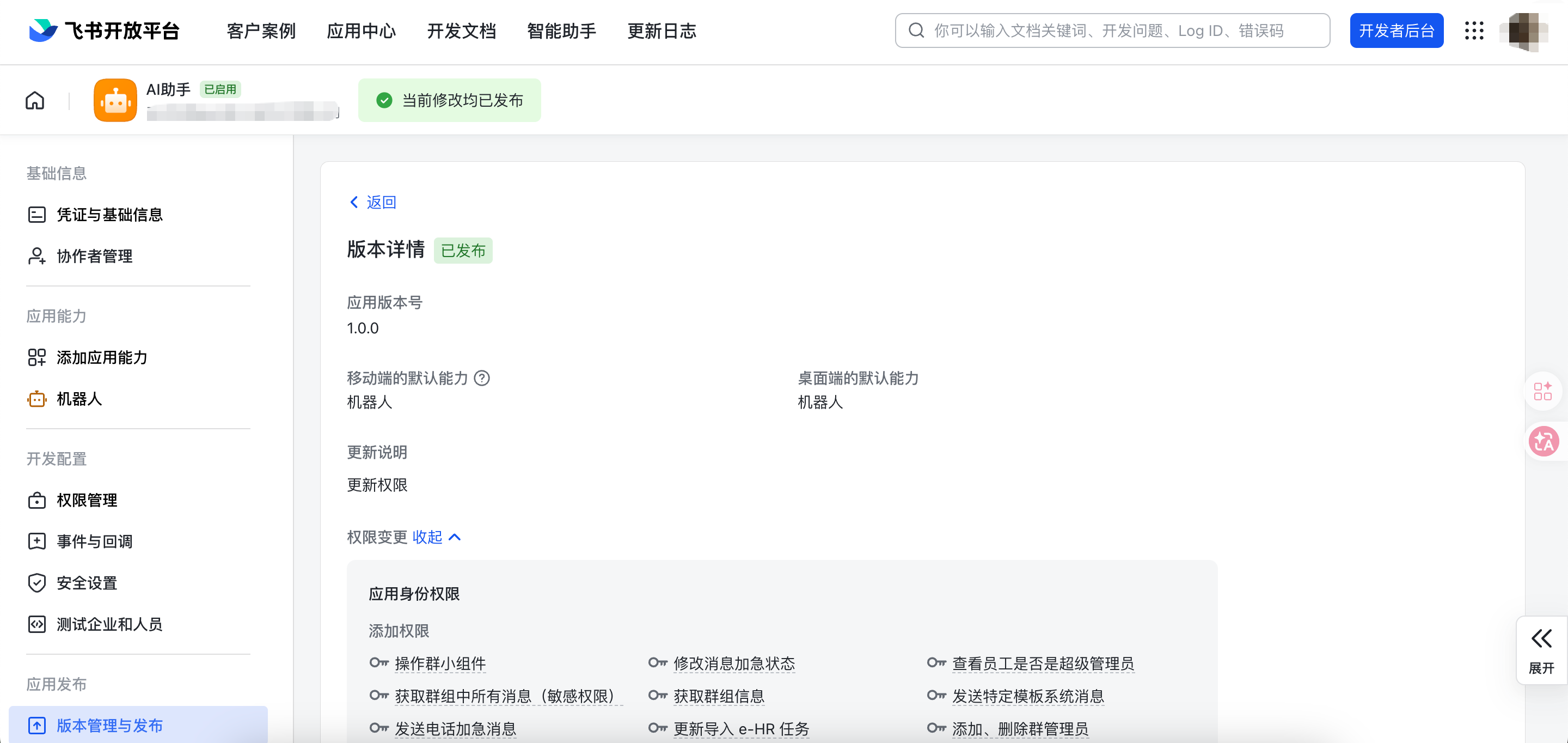
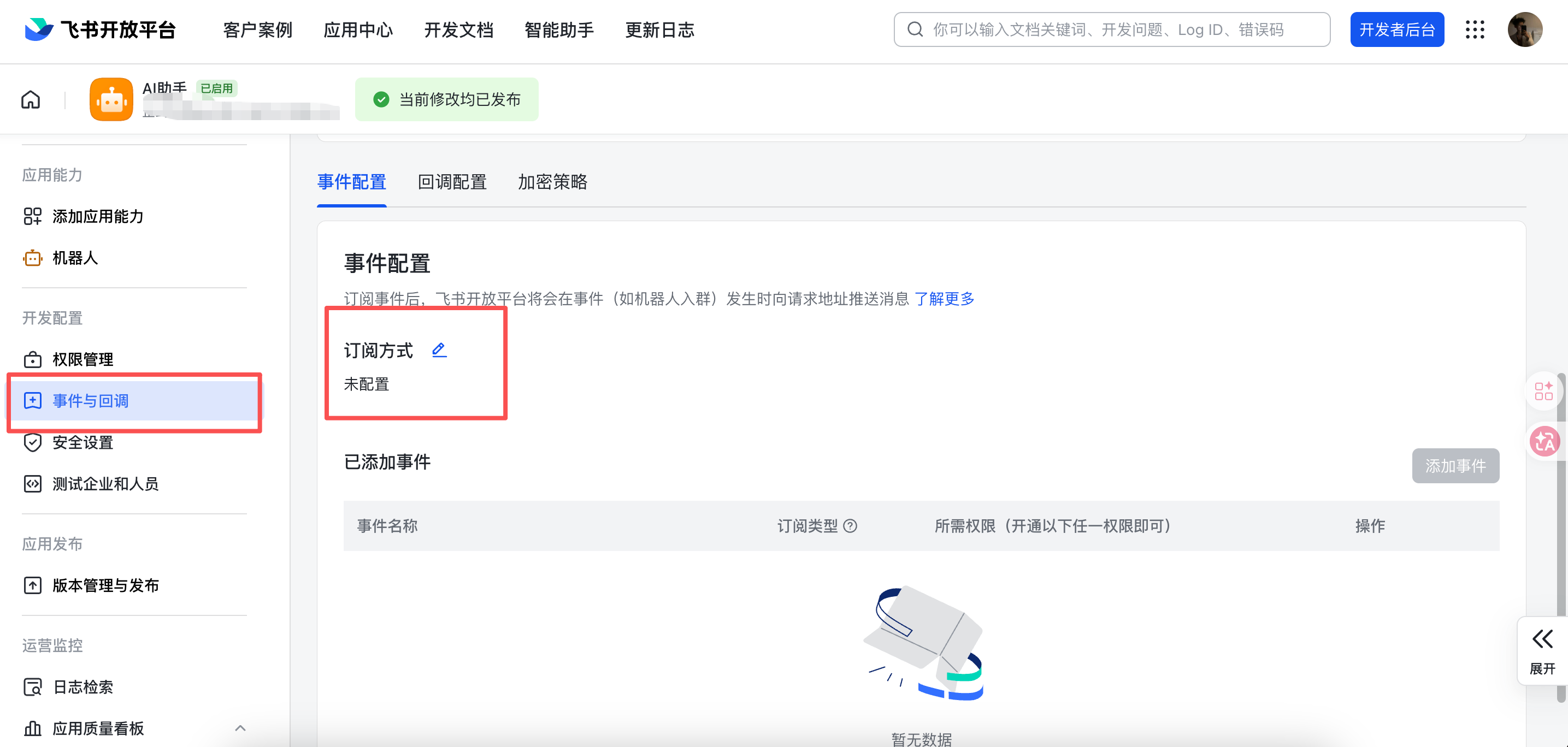
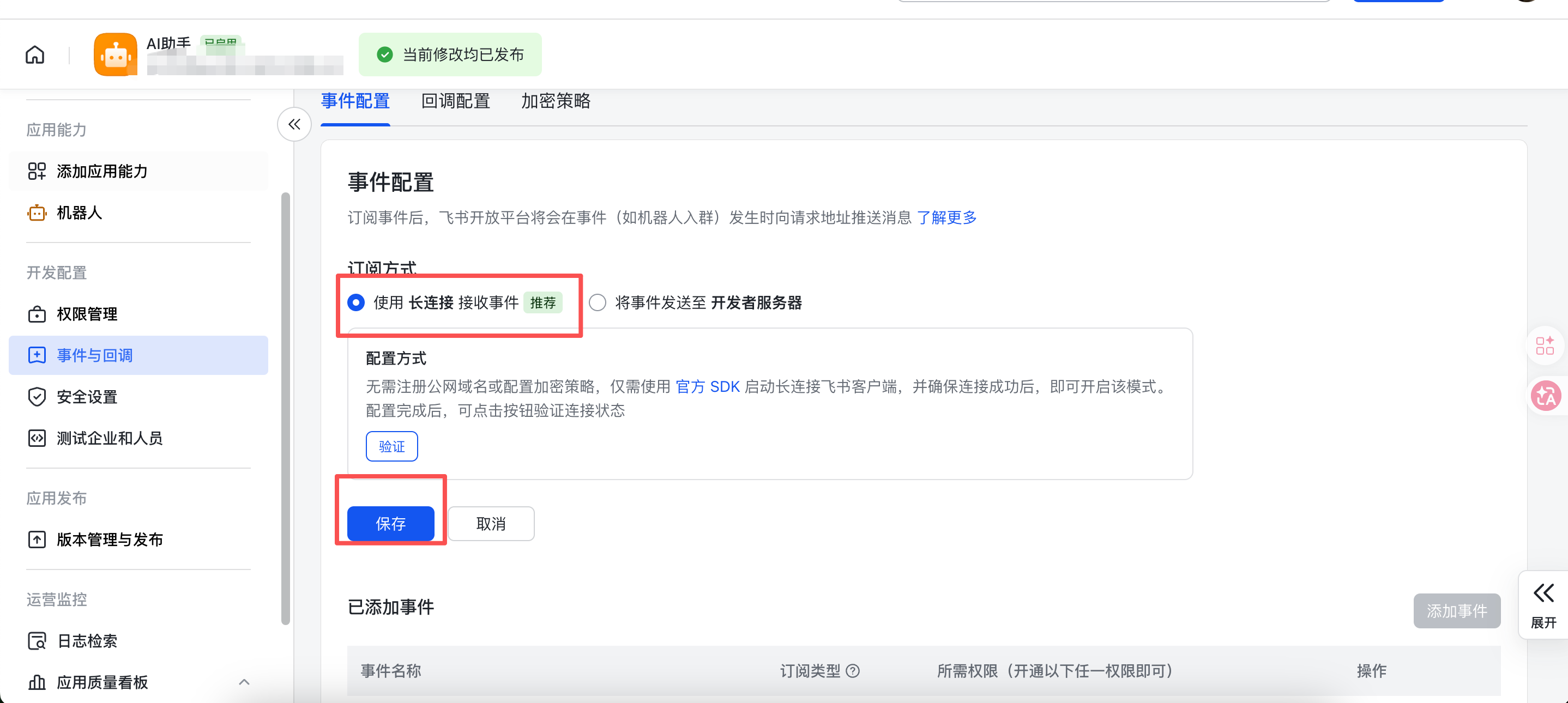
8. 事件与回调:订阅方式选 使用长连接接收事件,保存
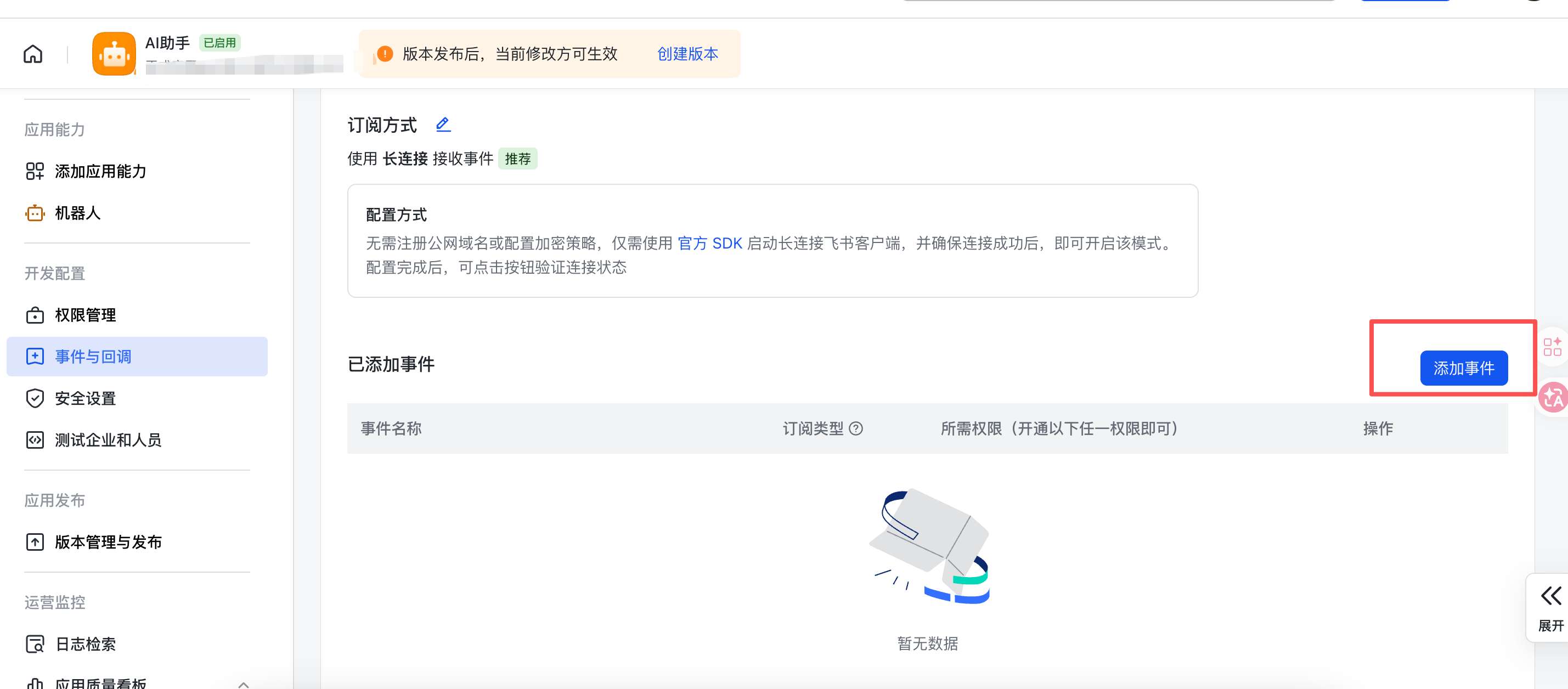
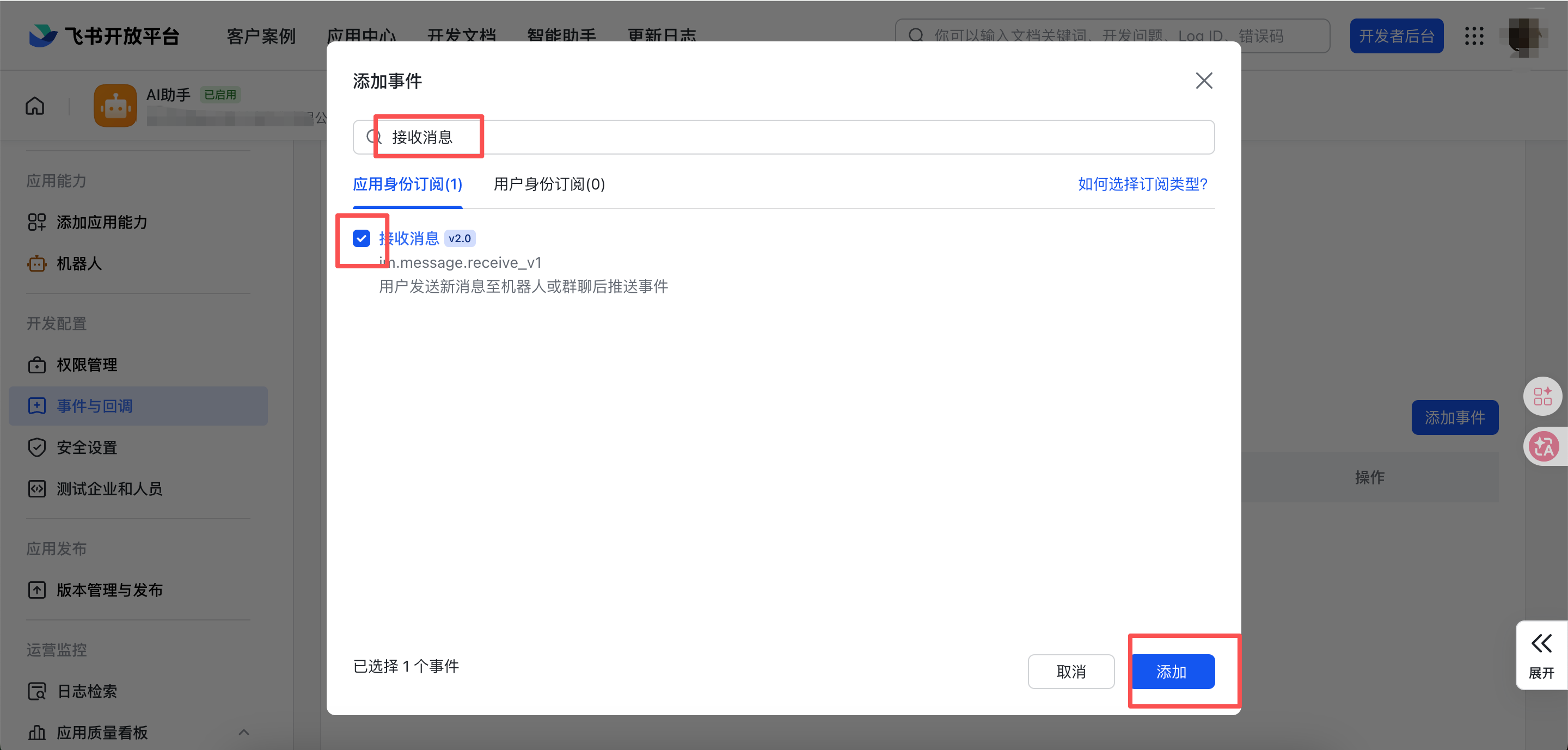
9. 添加事件,搜索 接收消息,勾选后确认
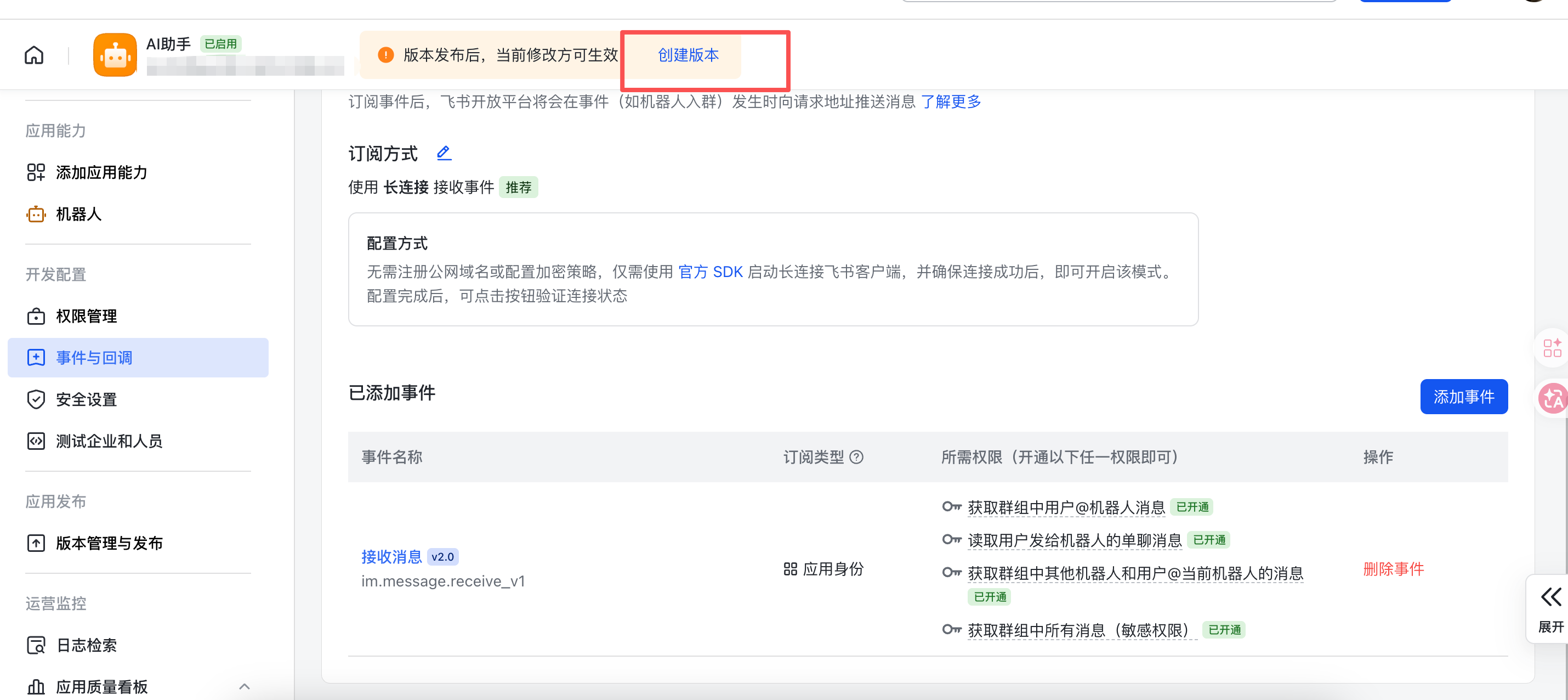
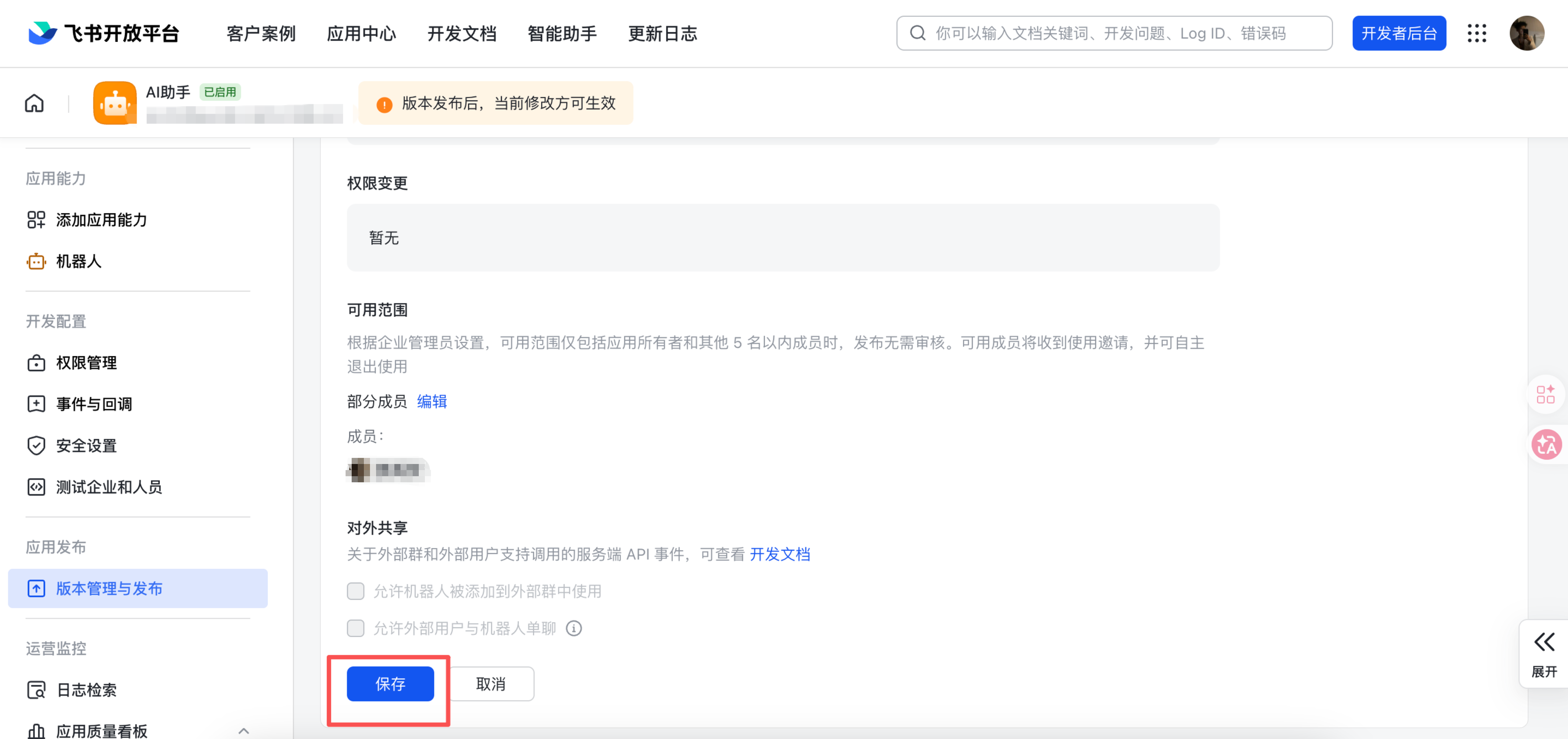
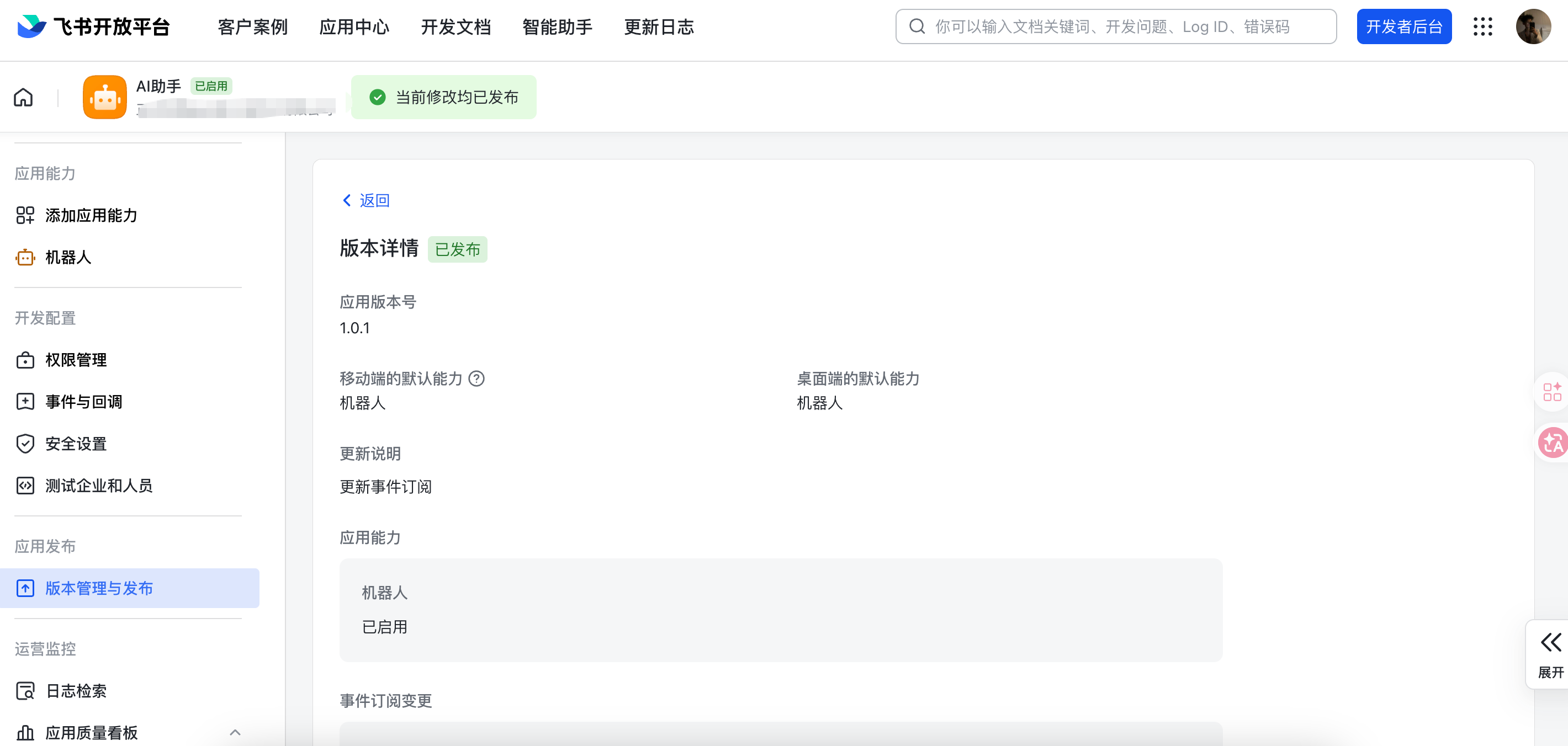
10. 再创建一版并发布,即完成
3. 在 OpenClaw 里配置飞书
回到终端:
bash
openclaw channels add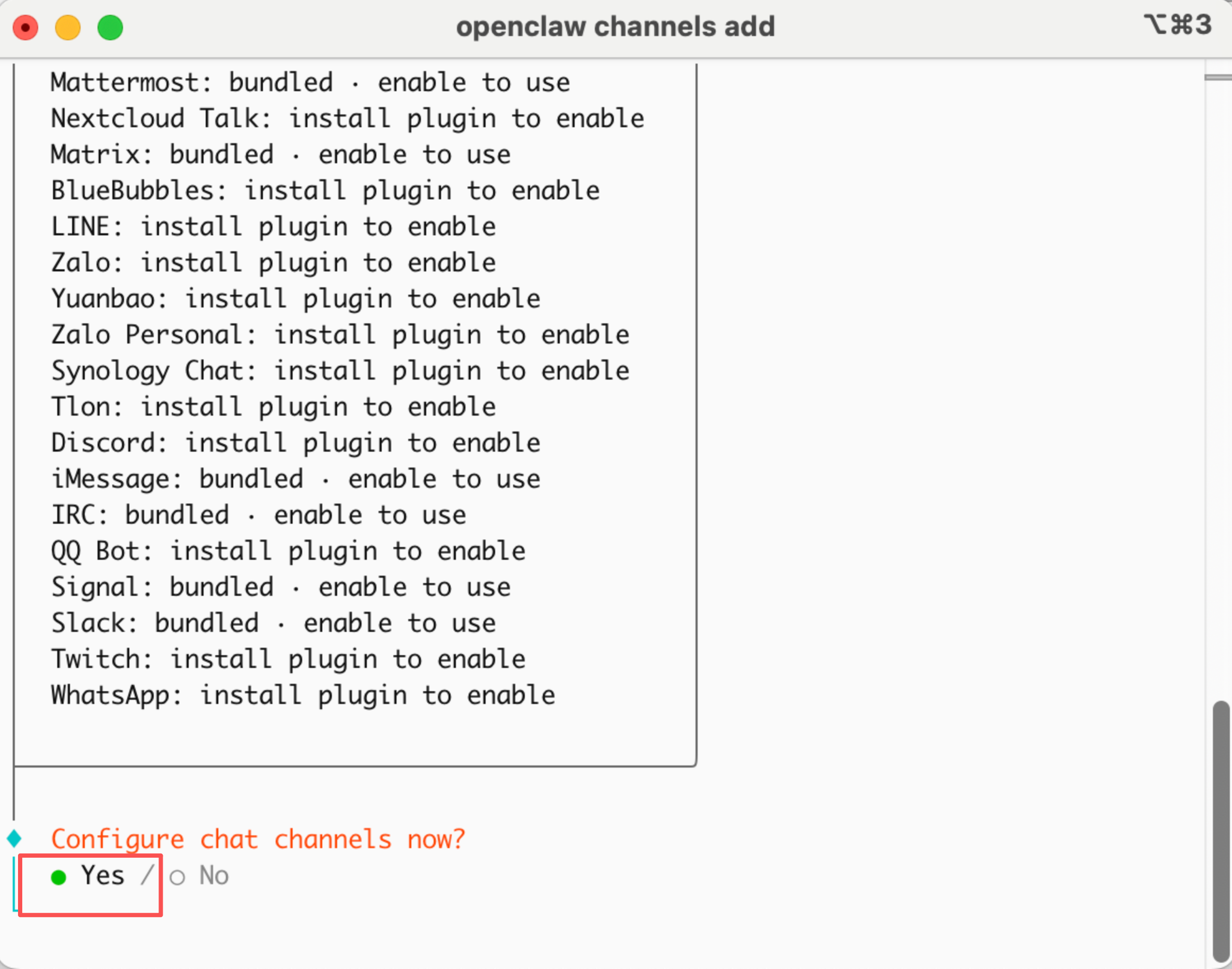
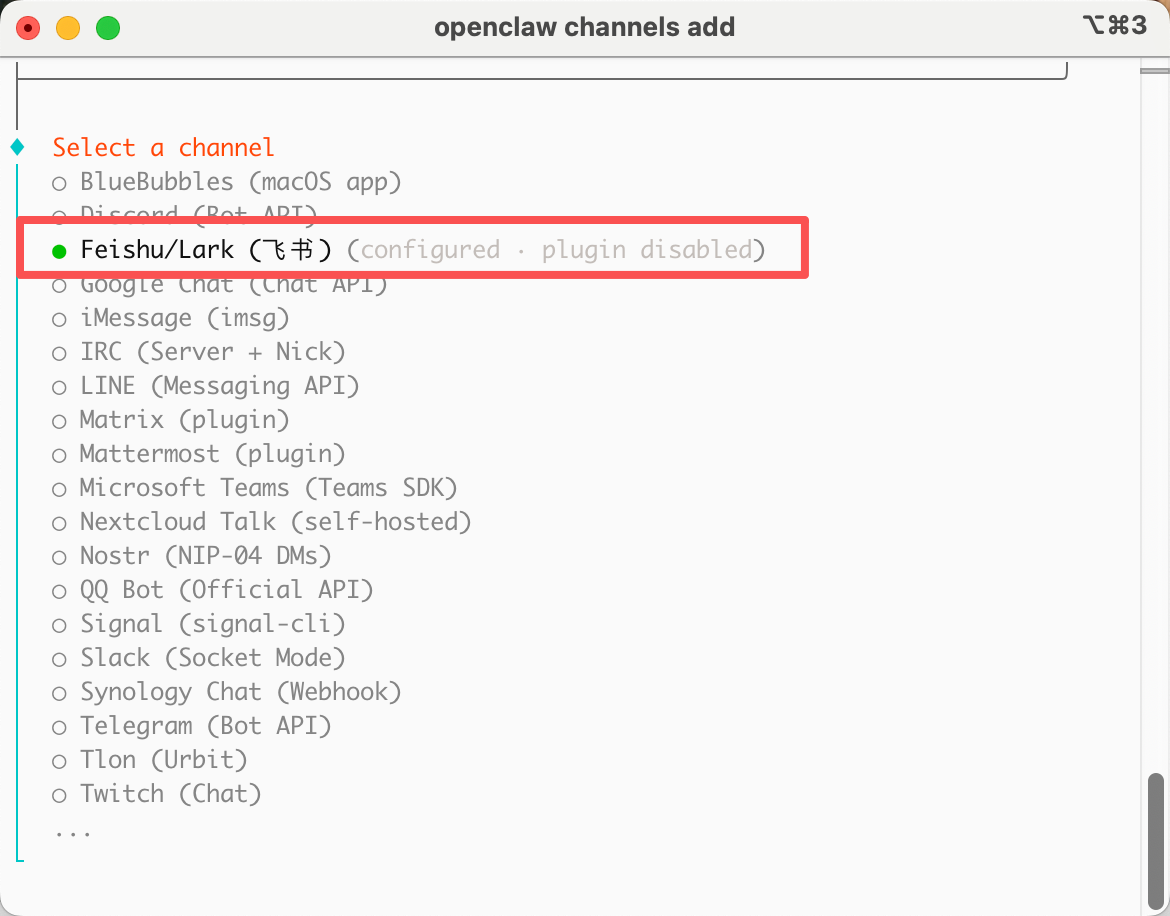
按向导:
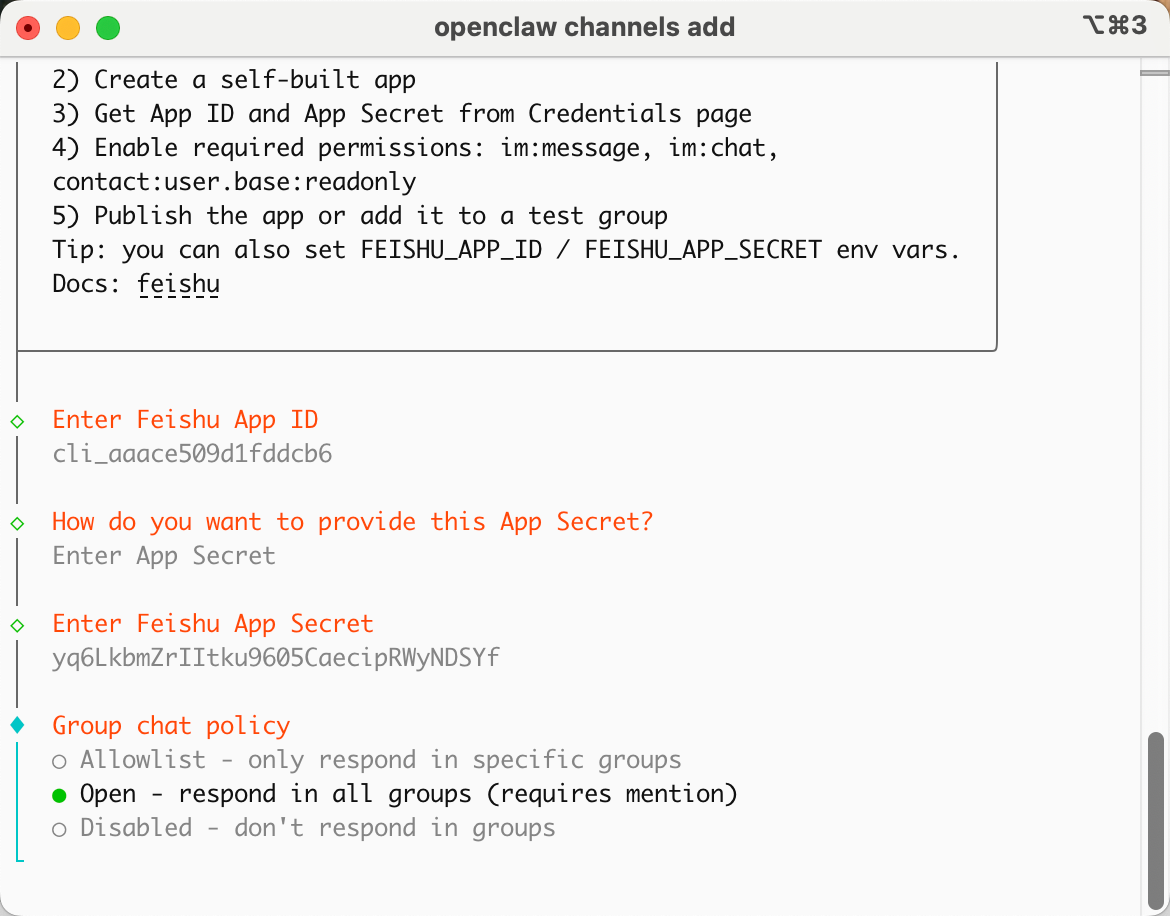
1. 输入飞书的 App ID、App Secret
2. 接受群组聊天:选 Open
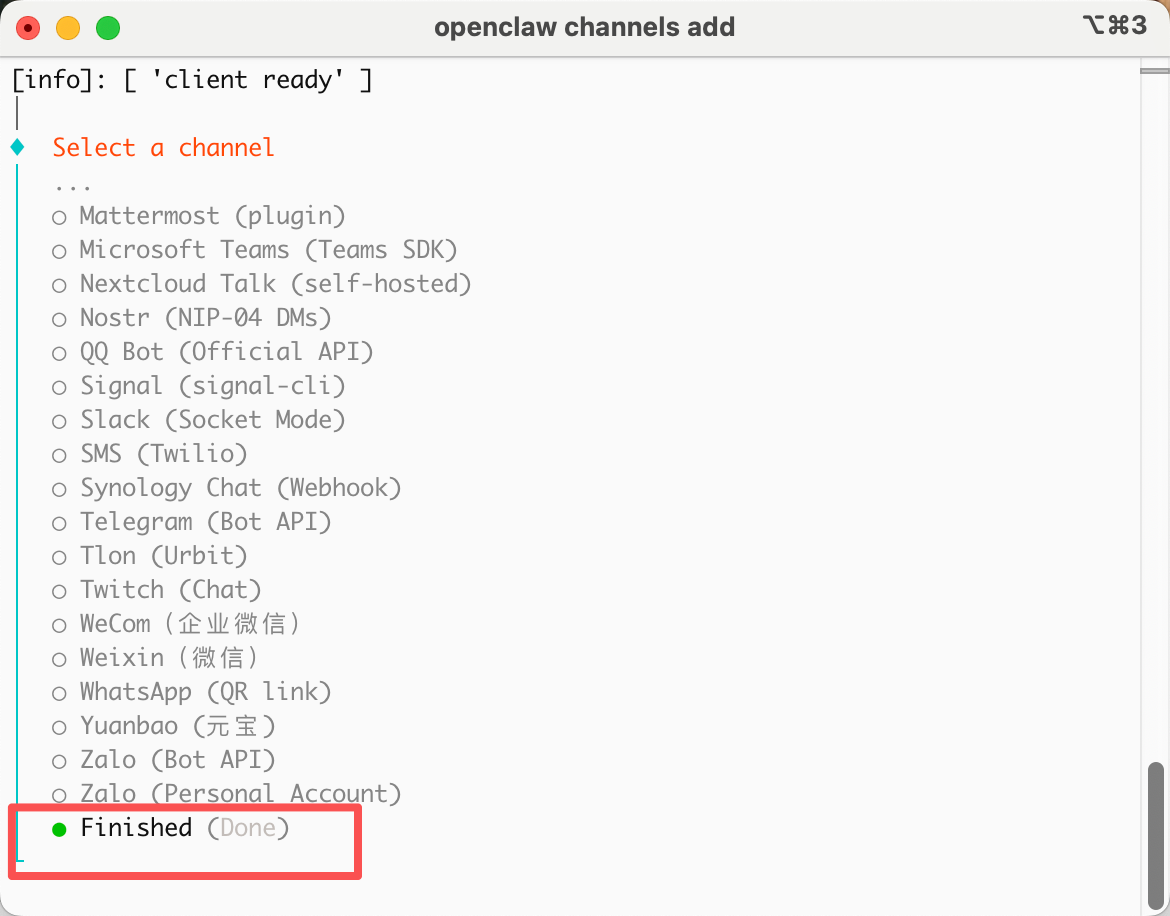
3. 选 Finished
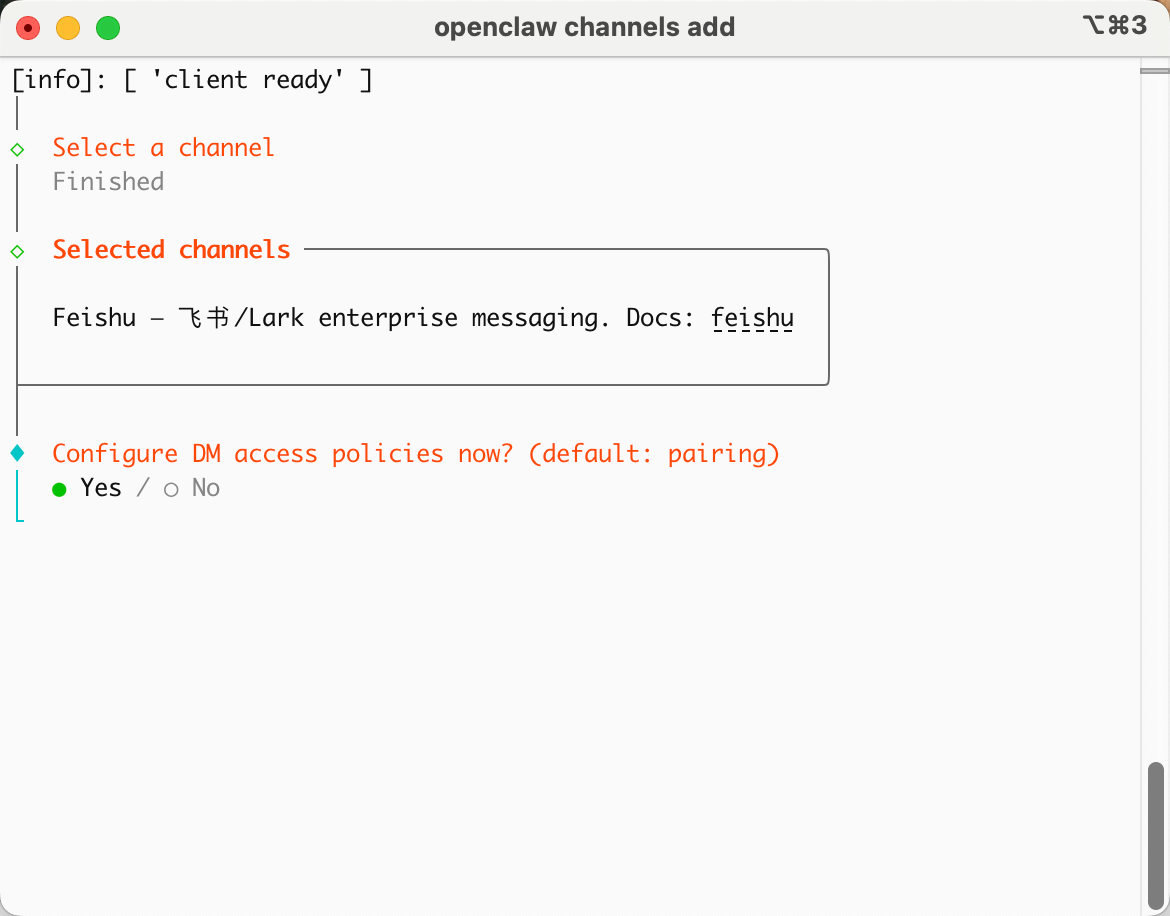
4. 选 Yes
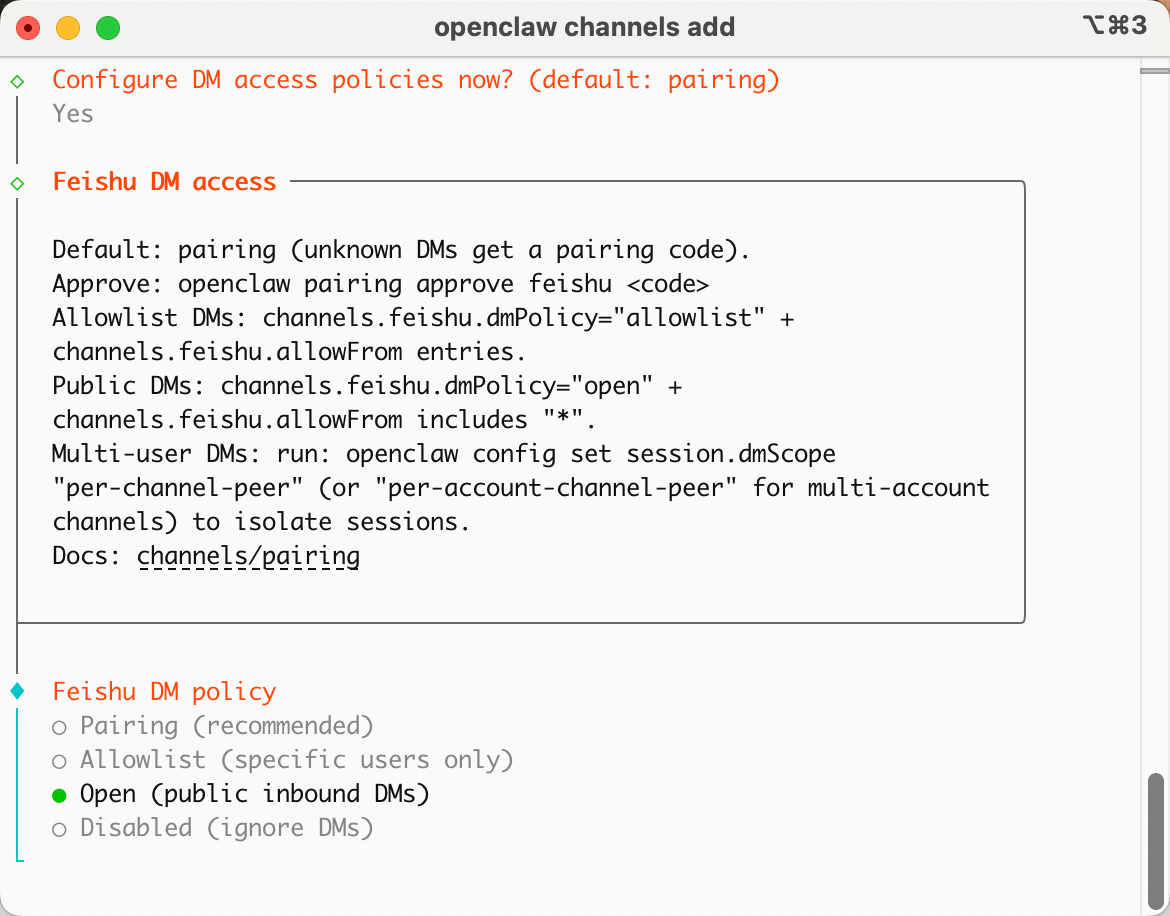
5. 选 Open
6. 选 No
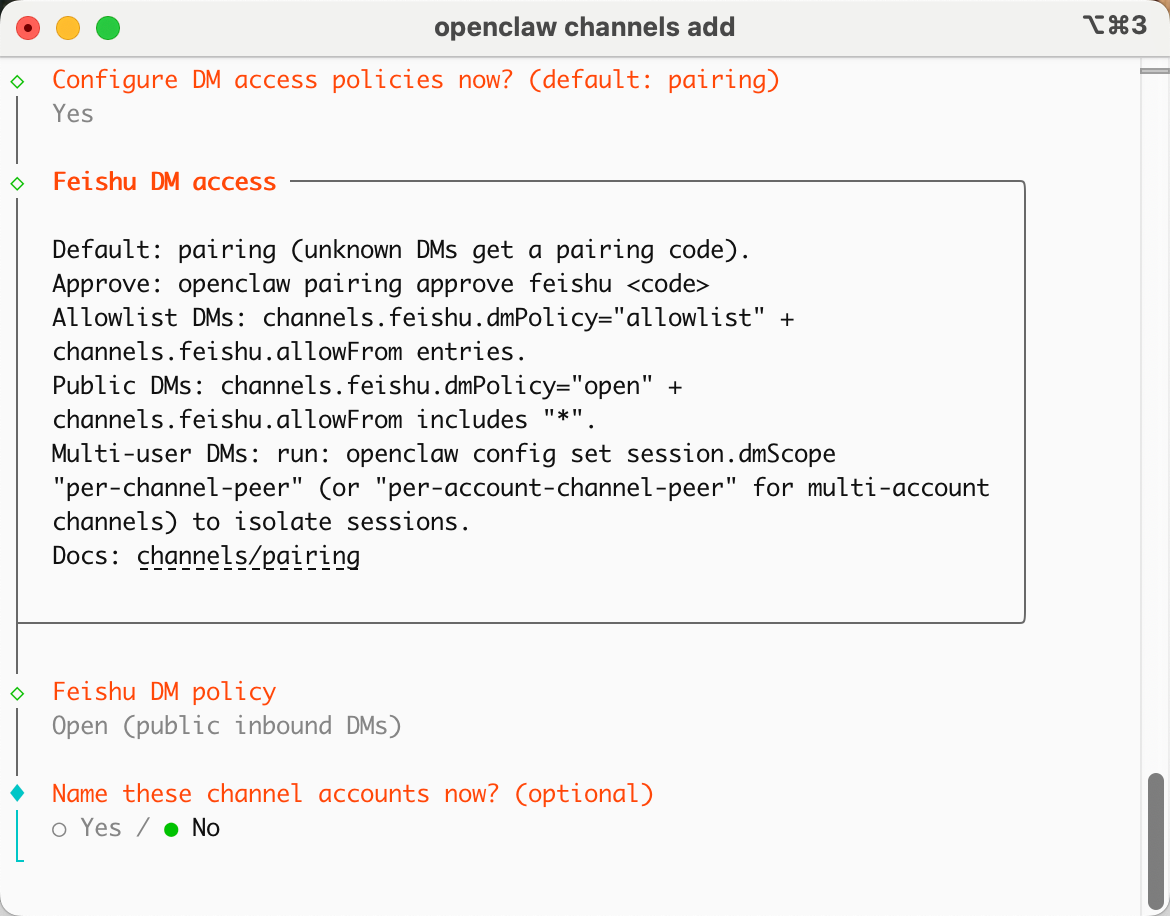
7. 重启网关,提示已重启即成功:
bash
openclaw gateway restart4. 用飞书群聊测试
必须用飞书 PC 客户端或手机 App 建群。下载:https://www.feishu.cn/download
在群聊右上角设置里添加机器人,聊天中 @机器人 输入「你好」。
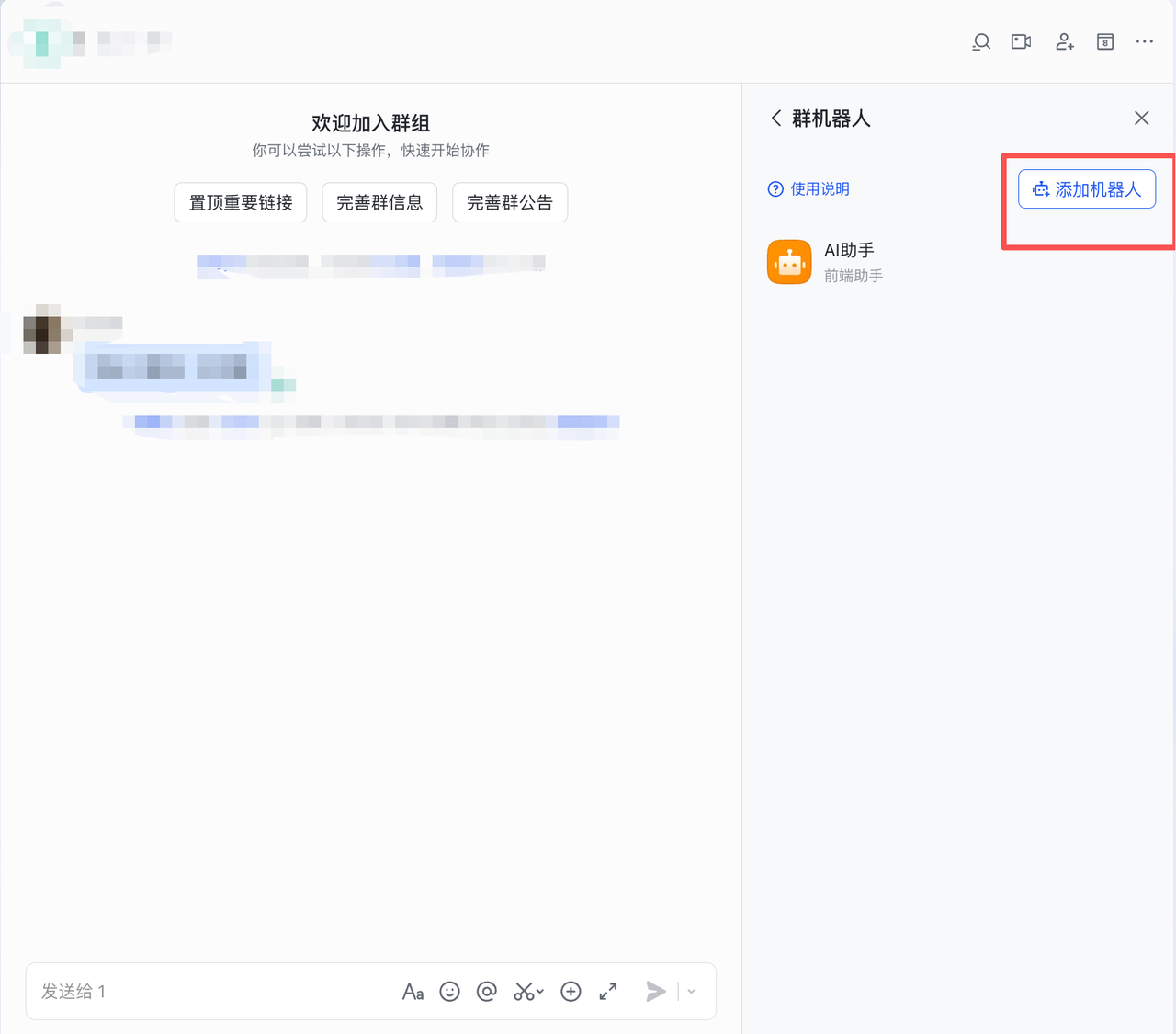
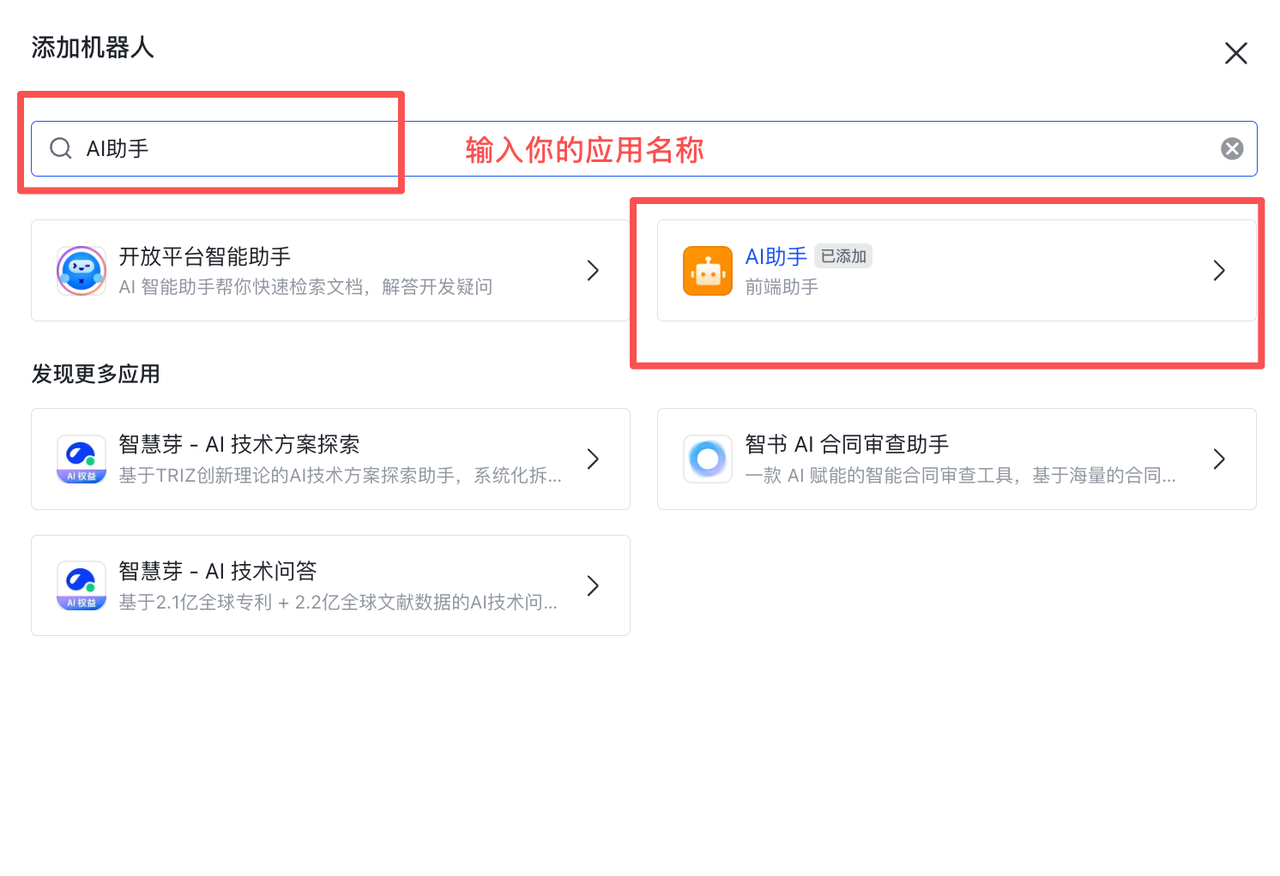
能正常回复即成功。
配置 OpenClaw Web 界面
先保证上一节已经能回复。
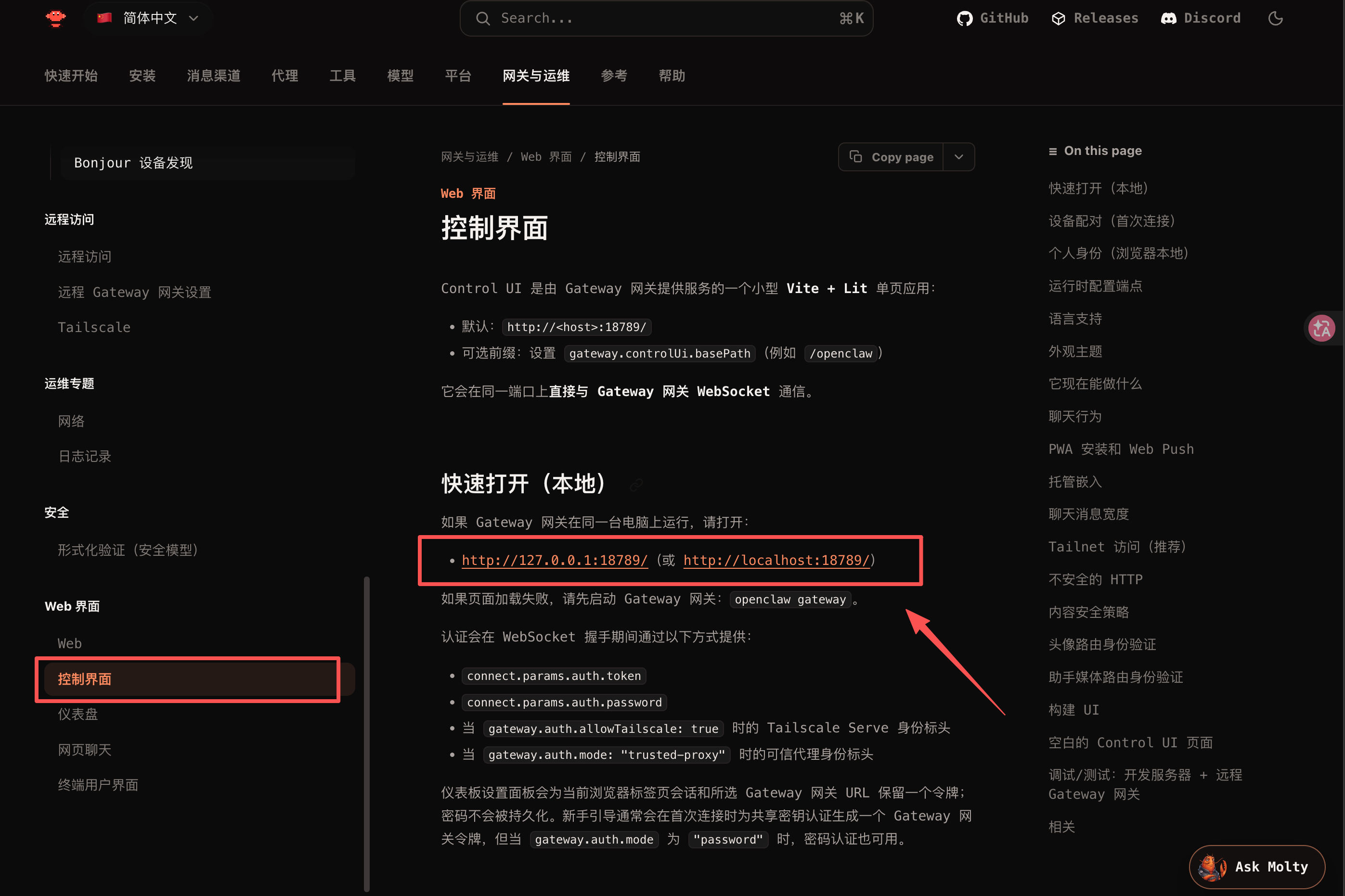
1. 打开官方说明
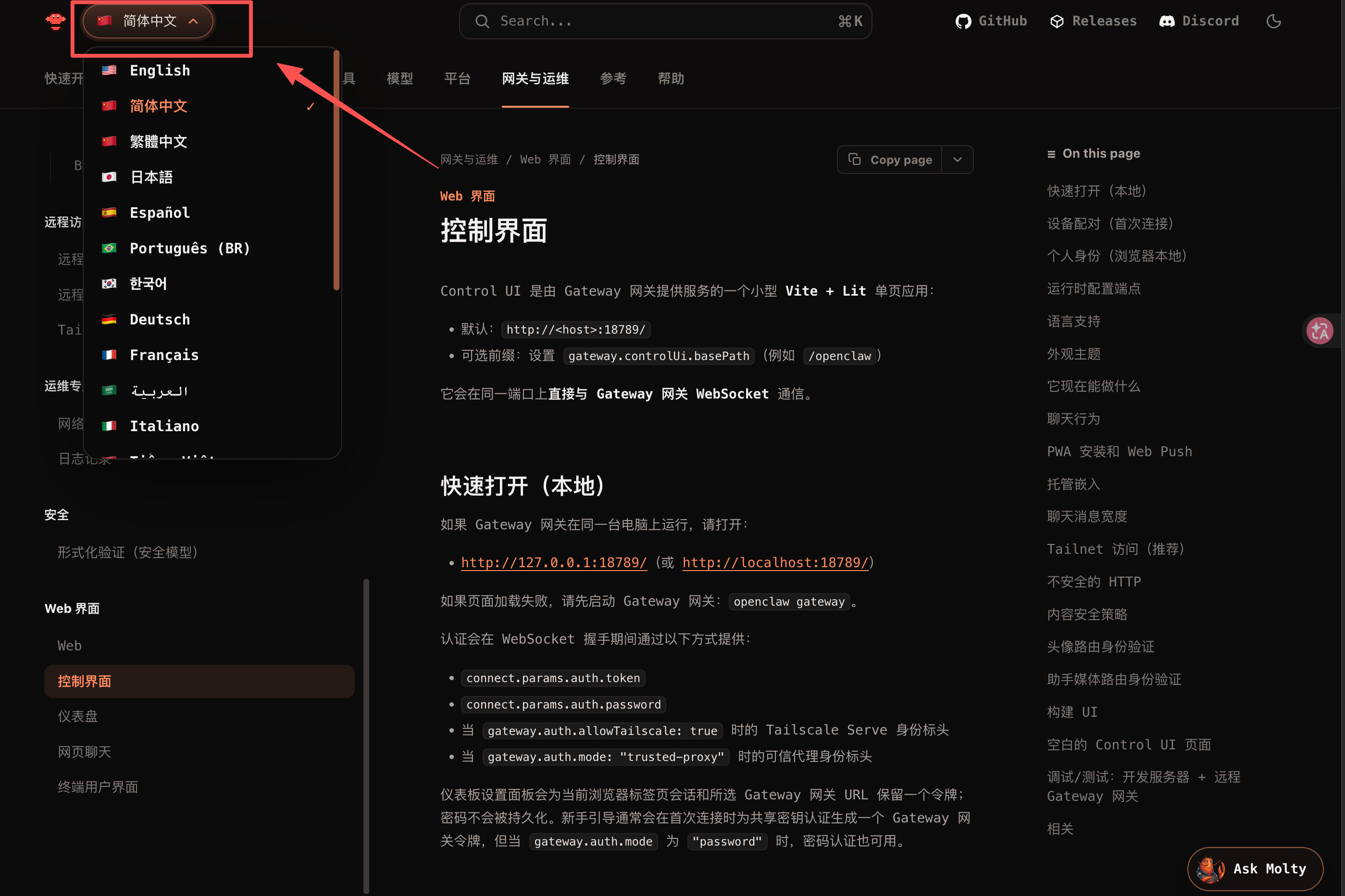
https://docs.openclaw.ai/web/control-ui
左上角可换语言。
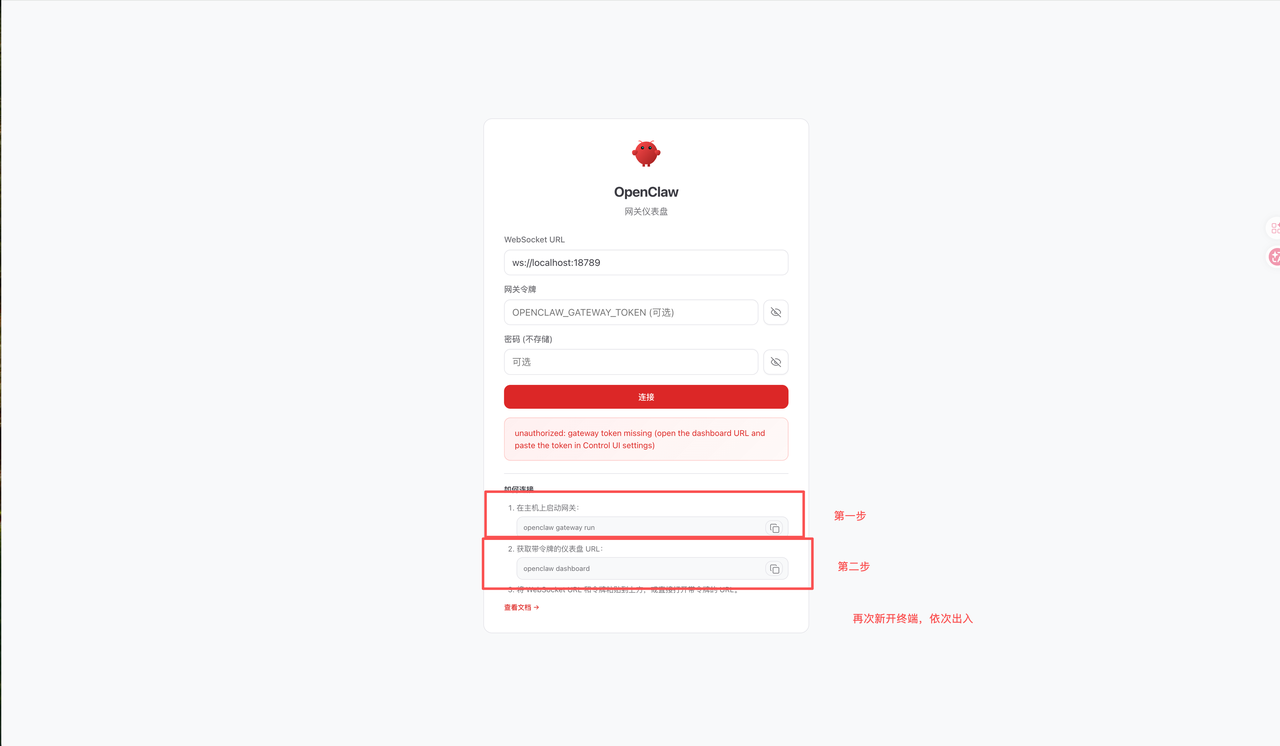
2. 启动网关
bash
openclaw gateway3. 打开 Web 界面
按官方页上的链接跳转(本机一般是 http://127.0.0.1:18789/)。
4. 按文档拿到仪表盘 URL
按官方页顺序在终端执行对应命令,让网关打出仪表盘地址。
5. 测试
上一步会打开 Web 页,输入「你好」,能回复即成功。
OpenClaw 能拿来做什么
对方放了一段演示视频(Bilibili):BV1Sz6zB8ESG
相关链接
- OpenClaw 官方仓库:https://github.com/openclaw/openclaw
- Control UI:https://docs.openclaw.ai/web/control-ui