主题
Grok(终端)
Grok CLI 是 xAI 的终端 AI 编程 Agent,可读取和修改代码、执行命令、分析项目并协助解决问题。
Grok CLI 按 OpenAI 兼容接口 填写 baseURL / GROK_BASE_URL 为 …/v1。因此这里用 GPT 协议地址 https://aicode.cat/v1(要加 /v1),不要填 Claude 的站点根,也不要填 Gemini 的 /v1beta。
先到 创建 API Key 拿一把 Key。模型名以 主站控制台 为准,下面示例用 grok-4.6。
macOS
1. 安装 Bun
打开终端,粘贴下方命令回车执行:
bash
curl -fsSL https://bun.com/install | bash安装完成后,新建终端验证:
bash
bun --version2. 安装 Grok CLI
打开终端,粘贴下方命令回车执行:
bash
bun add -g grok-dev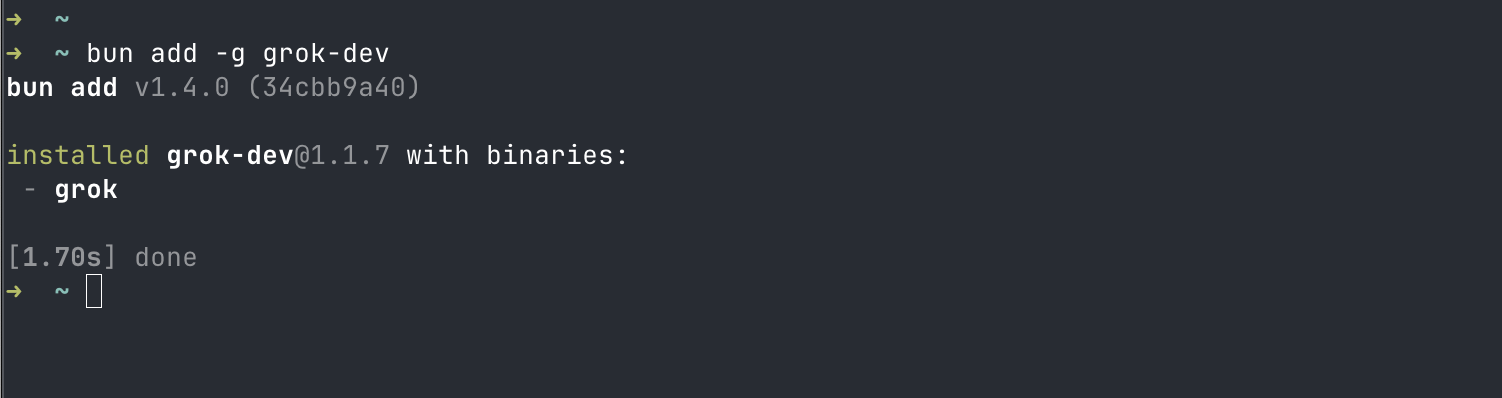
3. 创建配置文件
新建终端,粘贴下方命令。把 在这里替换成你的_API_KEY 换成你的 Key:
bash
dir="$HOME/.grok"
settingsFile="$dir/user-settings.json"
envFile="$dir/.env"

mkdir -p "$dir"

cat > "$settingsFile" << 'EOF'
{
  "apiKey": "在这里替换成你的_API_KEY"
}
EOF

cat > "$envFile" << 'EOF'
GROK_API_KEY=在这里替换成你的_API_KEY
GROK_BASE_URL=https://aicode.cat/v1
GROK_MODEL=grok-4.6
EOF

echo 'set -a; source "$HOME/.grok/.env"; set +a' >> ~/.zshrc
source ~/.zshrc

echo "配置完成!"
GROK_BASE_URL 必须是 https://aicode.cat/v1(OpenAI 兼容 /v1)。
4. 验证安装
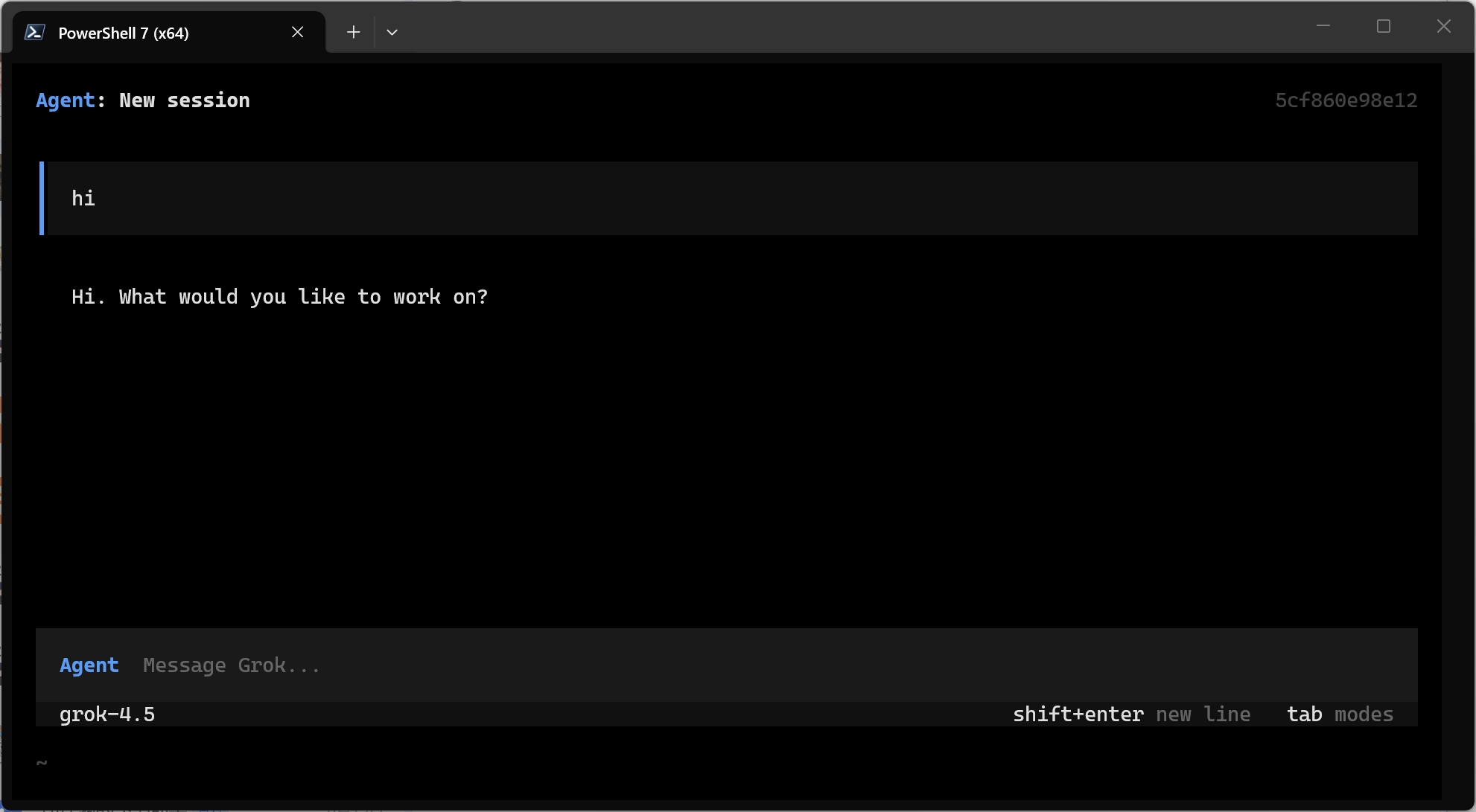
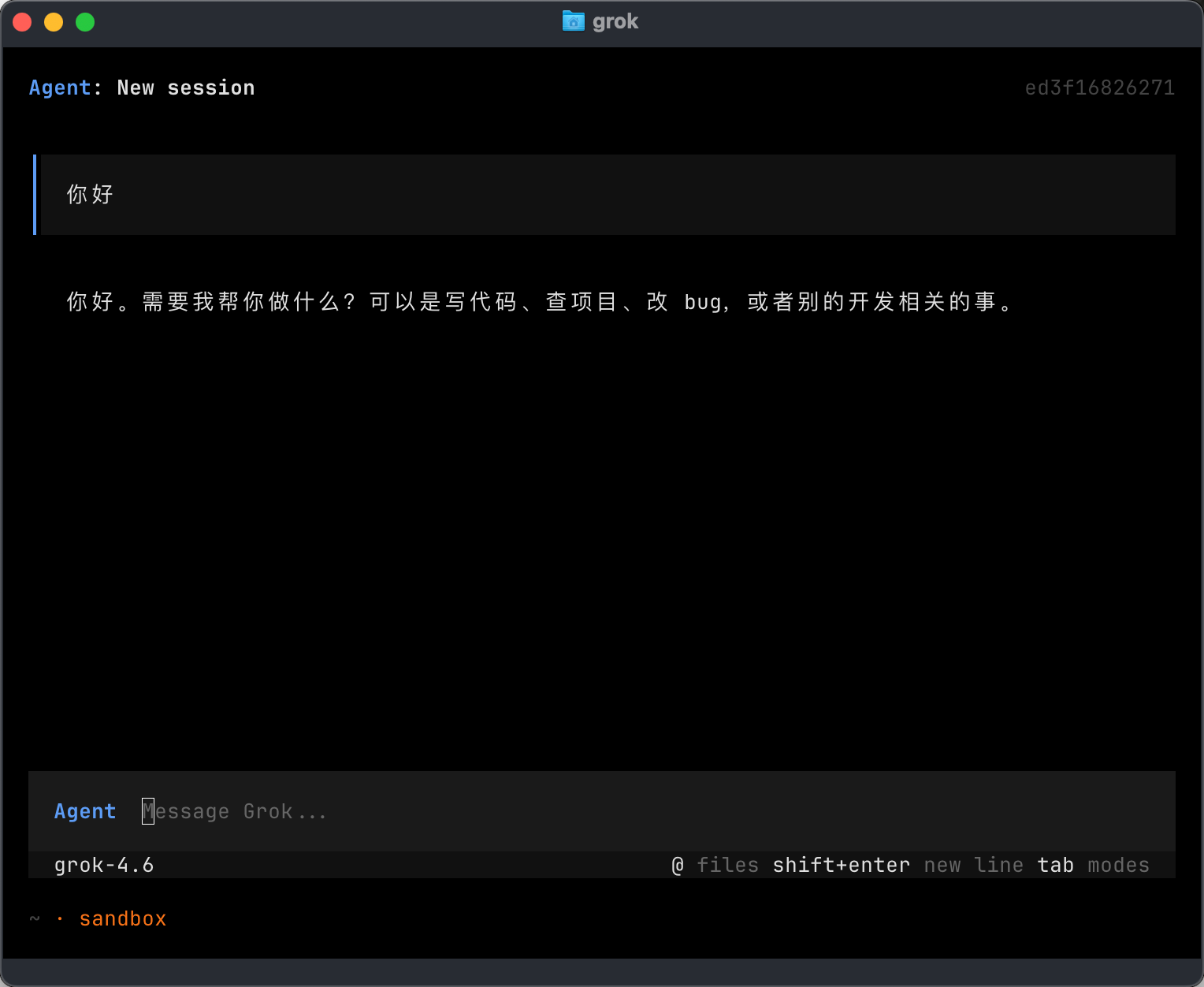
新建终端,输入你好 / hi,能正常回复即配置成功。
Linux
1. 安装 Bun
打开终端,粘贴下方命令回车执行:
bash
curl -fsSL https://bun.com/install | bash安装完成后,新建终端验证:
bash
bun --version2. 安装 Grok CLI
打开终端,粘贴下方命令回车执行:
bash
bun add -g grok-dev
3. 创建配置文件
新建终端,粘贴下方命令。把 在这里替换成你的_API_KEY 换成你的 Key:
bash
dir="$HOME/.grok"
settingsFile="$dir/user-settings.json"
envFile="$dir/.env"

mkdir -p "$dir"

cat > "$settingsFile" << 'EOF'
{
  "apiKey": "在这里替换成你的_API_KEY"
}
EOF

cat > "$envFile" << 'EOF'
GROK_API_KEY=在这里替换成你的_API_KEY
GROK_BASE_URL=https://aicode.cat/v1
GROK_MODEL=grok-4.6
EOF

echo 'set -a; source "$HOME/.grok/.env"; set +a' >> ~/.zshrc
source ~/.zshrc

echo "配置完成!"
若你的 shell 不是 zsh,把最后两行改成写入对应的 rc 文件(例如 ~/.bashrc),再新开终端。
4. 验证安装
新建终端,输入你好 / hi,能正常回复即配置成功。失败先看 常见报错。
以下是 Windows
Windows
1. 安装 Bun
- 按 Win + R
- 输入 Powershell
- 打开 PowerShell(建议以管理员身份运行)并执行:
powershell
powershell -c "irm bun.sh/install.ps1|iex"关闭并重新打开 PowerShell,验证安装:
powershell
bun --version2. 安装 Grok CLI
powershell
bun add -g grok-dev3. 创建配置文件
把 在这里替换成你的_API_KEY 换成 密钥页 里的 Key。下面脚本会写 ~/.grok/user-settings.json,并把 grok-dev 默认的 https://api.x.ai/v1 改成读配置里的 baseURL(默认落到 https://aicode.cat/v1)。升级 grok-dev 后若又连回 xAI,再执行一次即可。
powershell
$KEY = "在这里替换成你的_API_KEY"
$URL = "https://aicode.cat/v1"
$MODEL = "grok-4.6"

$grokDir = "$HOME\.grok"
$config = "$grokDir\user-settings.json"
$settings = "$HOME\.bun\install\global\node_modules\grok-dev\dist\utils\settings.js"

New-Item -ItemType Directory -Force -Path $grokDir | Out-Null

@"
{
  "apiKey": "$KEY",
  "baseURL": "$URL",
  "defaultModel": "$MODEL"
}
"@ | Set-Content -Path $config -Encoding UTF8 -Force

$content = Get-Content $settings -Raw
$content = $content.Replace('return process.env.GROK_BASE_URL || "https://api.x.ai/v1";', 'return loadUserSettings().baseURL || "https://aicode.cat/v1";')
Set-Content -Path $settings -Value $content -Encoding UTF8 -Force

Write-Host "Grok 配置完成"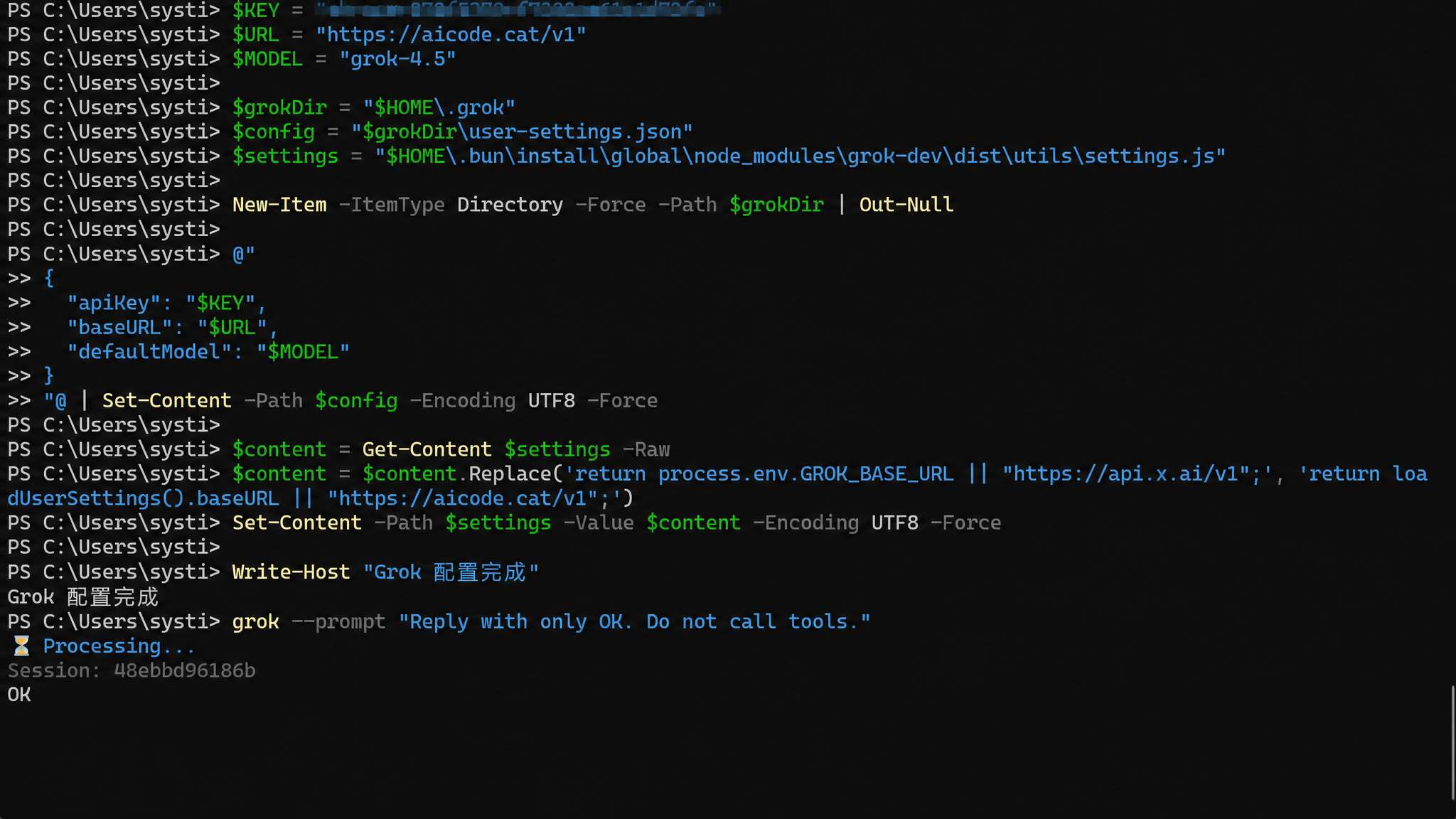
4. 验证安装
重新打开 PowerShell,运行 grok,输入你好 / hi,能正常回复即配置成功。
powershell
grok