主题
Hermes(终端)
Hermes Agent 是 Nous Research 开发的可扩展 AI 智能体,能通过工具、技能和自动化工作流帮你完成编码、研究、文件操作、日程任务等实际工作,支持本地终端、微信和桌面端。
Hermes 能同时接 Claude、GPT、Gemini,三个供应商的地址不一样,不要共用一个:
| 供应商 name | 协议 | base_url | api_mode |
|---|---|---|---|
aicodecat-claude | Claude | https://aicode.cat(不要 /v1) | anthropic_messages |
aicodecat-openai | GPT | https://aicode.cat/v1(要 /v1) | chat_completions |
aicodecat-gemini | Gemini | https://aicode.cat/v1beta(要 /v1beta) | chat_completions |
先到 创建 API Key 拿一把 Key。模型名以 主站控制台 为准,下面示例默认用 claude-opus-4-8。
macOS / Linux
系统要求:macOS 10.15+ 或主流 Linux 发行版。
1. 安装 Hermes
打开终端,粘贴下面命令,回车:
bash
curl -fsSL https://hermes-agent.nousresearch.com/install.sh | bash安装向导里遇到 [Y/n] 都输入 y 并回车。
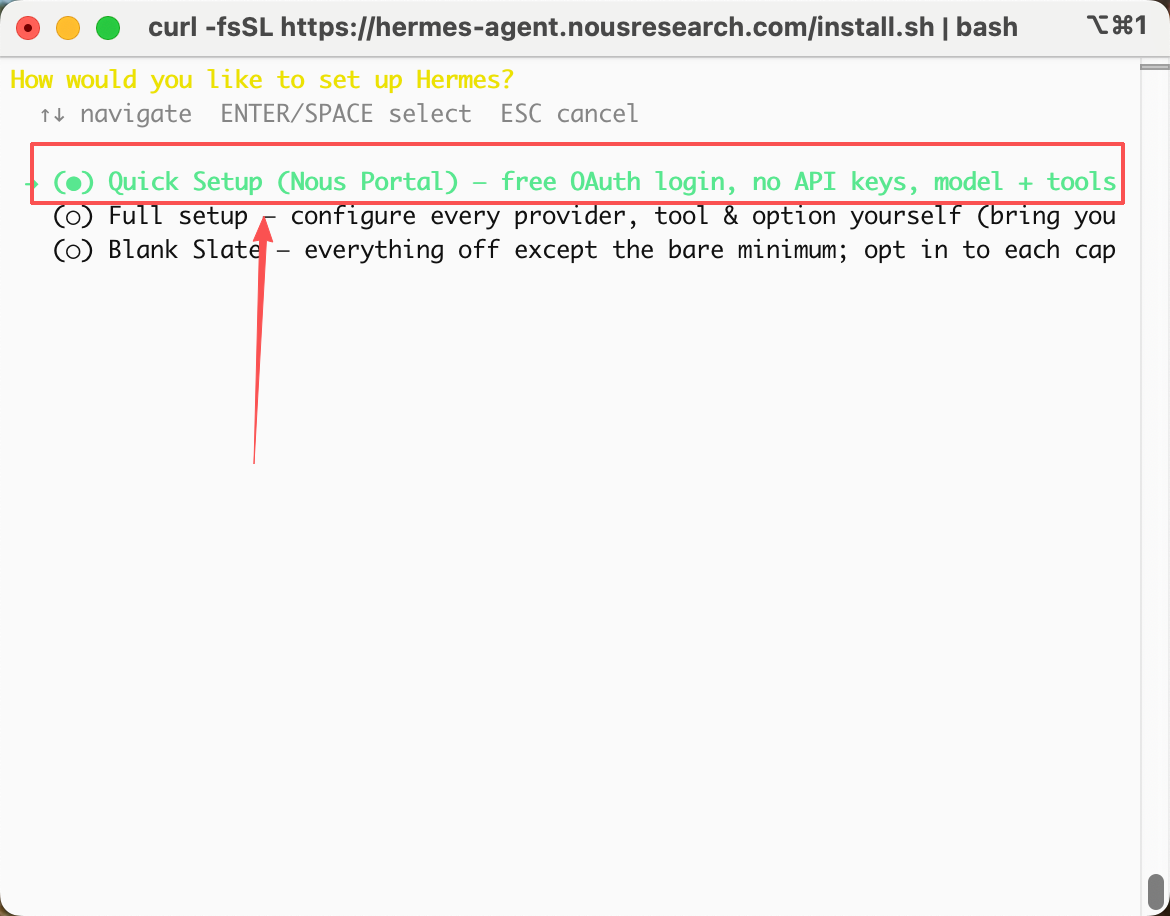
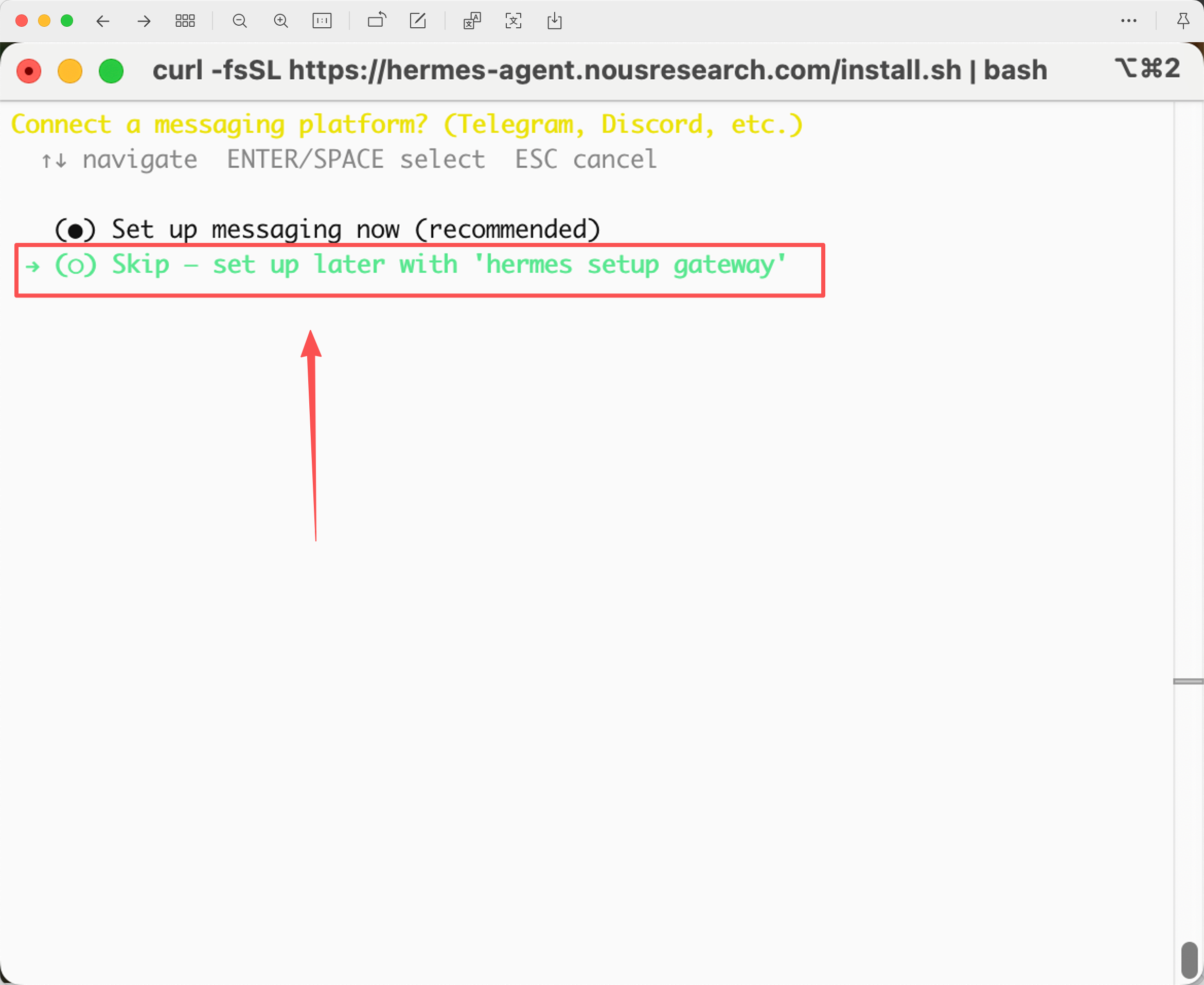
选择 Quick Setup,信息平台选 Skip — set up later(稍后可用 hermes gateway setup 再配微信)。
安装完成后,执行下面这条让 hermes 在当前终端立即可用:
bash
source $HOME/.local/bin/env重新打开终端后就不用再执行 source 了,安装脚本已经把路径写进 shell 配置。
2. 配置
Key 在 用户仪表盘密钥页 创建。把 在这里替换成你的_API_KEY 换成你的 Key,粘贴到终端执行:
bash
mkdir -p ~/.hermes && cat > ~/.hermes/config.yaml << 'EOF'
model:
  default: claude-opus-4-8
  provider: aicodecat-claude
custom_providers:
- name: aicodecat-claude
  base_url: https://aicode.cat
  api_key: 在这里替换成你的_API_KEY
  api_mode: anthropic_messages
- name: aicodecat-openai
  base_url: https://aicode.cat/v1
  api_key: 在这里替换成你的_API_KEY
  api_mode: chat_completions
- name: aicodecat-gemini
  base_url: https://aicode.cat/v1beta
  api_key: 在这里替换成你的_API_KEY
  api_mode: chat_completions
EOF
其它走 GPT 协议的模型,复制 aicodecat-openai 那一条、改 name,base_url 仍是 https://aicode.cat/v1。
3. 验证
bash
hermes输入 /model,选以 aicodecat- 开头的供应商,再选模型。发一句「你好」,能正常回复即成功。失败先看 常见报错。
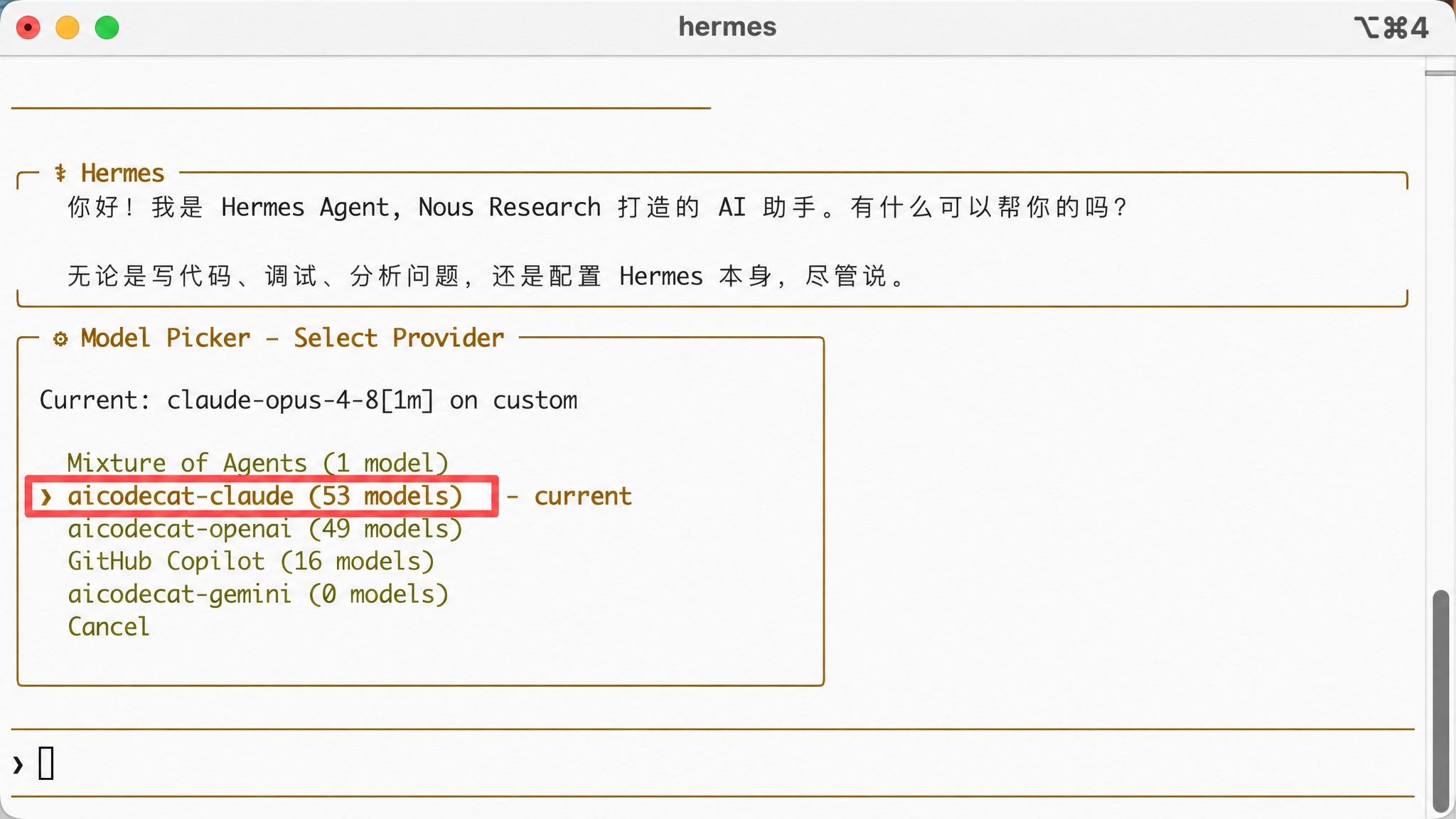
常用命令:/model(查看和切换模型)、↑ / ↓(浏览历史)、Esc(撤回 / 退出)、/help(列出命令)。
以下是 Windows
Windows
系统要求:Windows 10/11 + WSL2 + Ubuntu 22.04。
1. 装 WSL(已装的跳过)
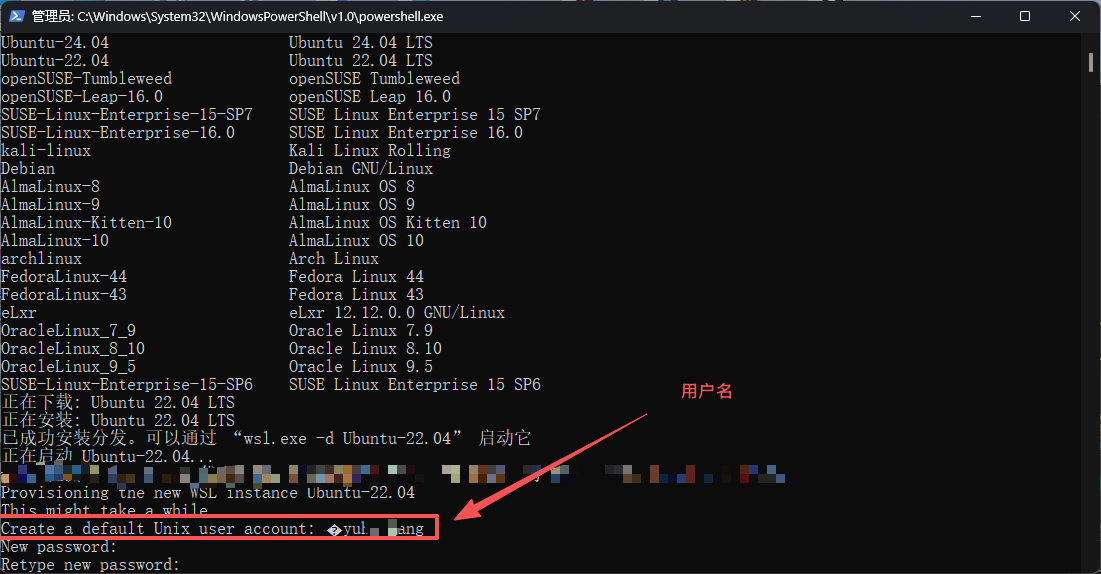
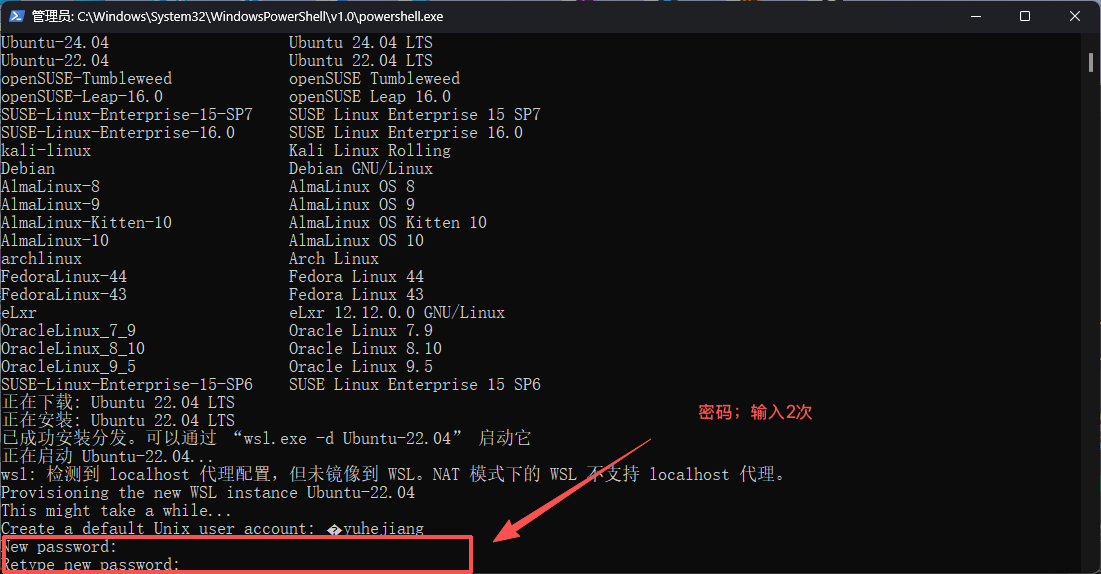
安装完成后电脑会要求重启。重启后会弹出 Ubuntu 窗口,设置用户名和密码即可。若已经能打开 Ubuntu 终端,直接跳到「安装 Hermes」。
按 Win + R,输入 Powershell,打开 PowerShell(建议以管理员身份运行)并执行:
powershell
wsl --install
wsl --list --online
wsl --install -d Ubuntu-22.04
wsl.exe --install
设置用户名和密码。遇到 [Y/n/e] 都输入 y 并回车。
2. 安装 Hermes
打开 WSL 终端(搜索 Ubuntu,或在 PowerShell 输入 wsl),粘贴:
bash
curl -fsSL https://hermes-agent.nousresearch.com/install.sh | bash遇到 [Y/n/e] 输入 y 并回车。遇到 Password,输入你创建 WSL 时的密码。
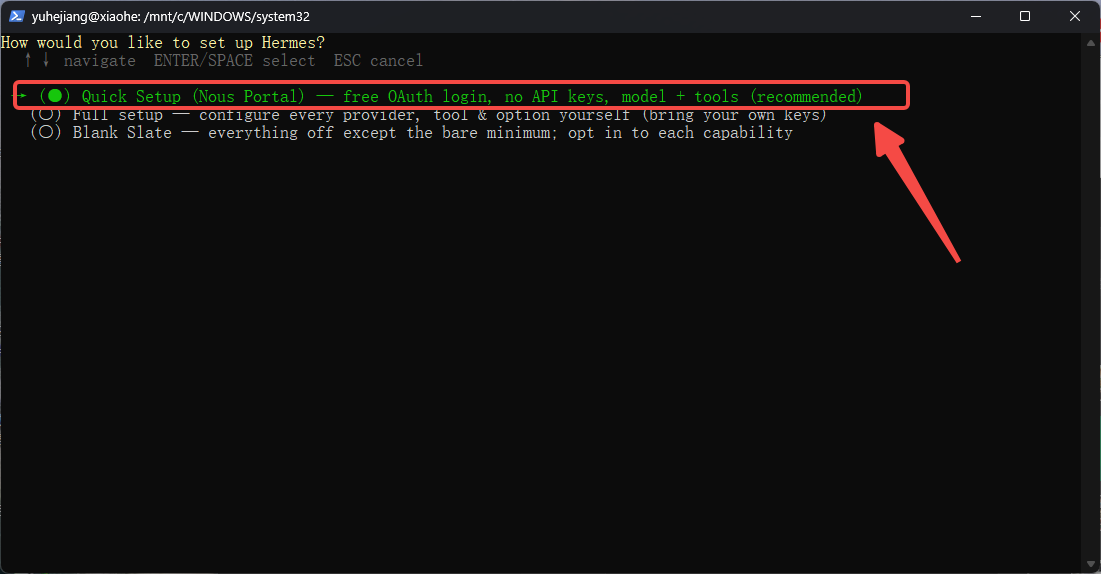
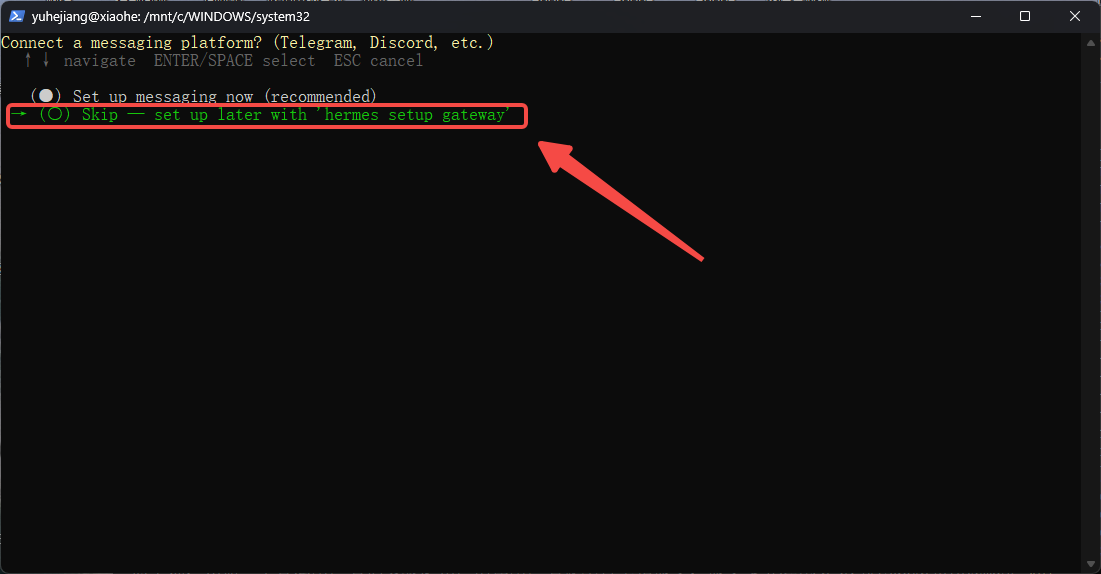
选择 Quick Setup,信息平台选 Skip — set up later。
安装完成后:
bash
source $HOME/.local/bin/env重新打开 WSL 后不用再 source。若报 -bash: /home/你的用户名/.local/bin/env: No such file or directory,执行:
bash
sed -i '/source \$HOME\/.local\/bin\/env/s/^/#/' ~/.bashrc && source ~/.bashrc3. 配置
与 macOS / Linux 同一份 ~/.hermes/config.yaml。在 WSL 里执行上一节的配置命令,Key 从 密钥页 复制。三条 base_url 不要混。
4. 验证
bash
hermes/model 选 aicodecat- 开头的供应商。能正常回复即成功。
配置微信 Hermes
前置:已经按上面装好 Hermes 并能在终端正常回复;手机和 PC 微信都是最新版。
1. 运行接入
打开终端(Linux / macOS)或 WSL(Windows),先更新再配网关:
bash
hermes update
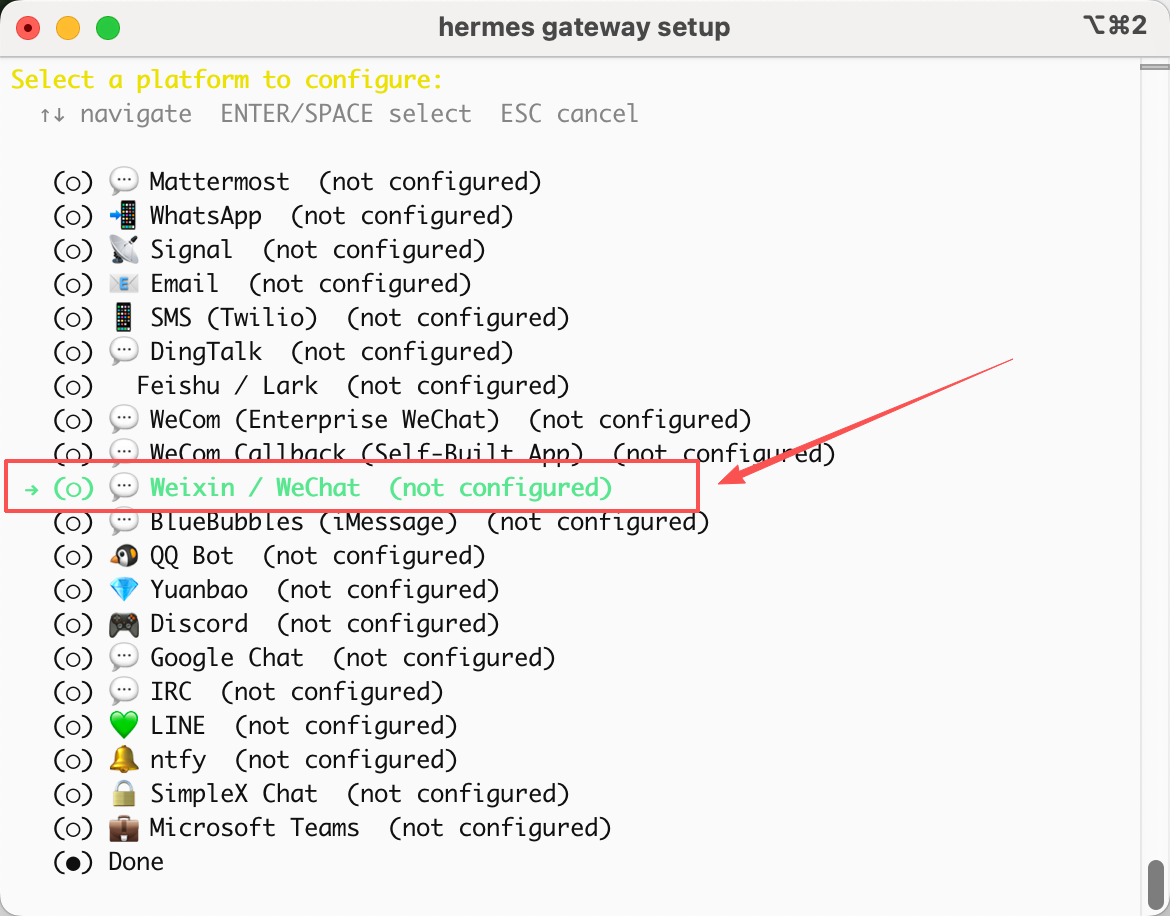
hermes gateway setup
选择微信配置。
2. 扫码授权
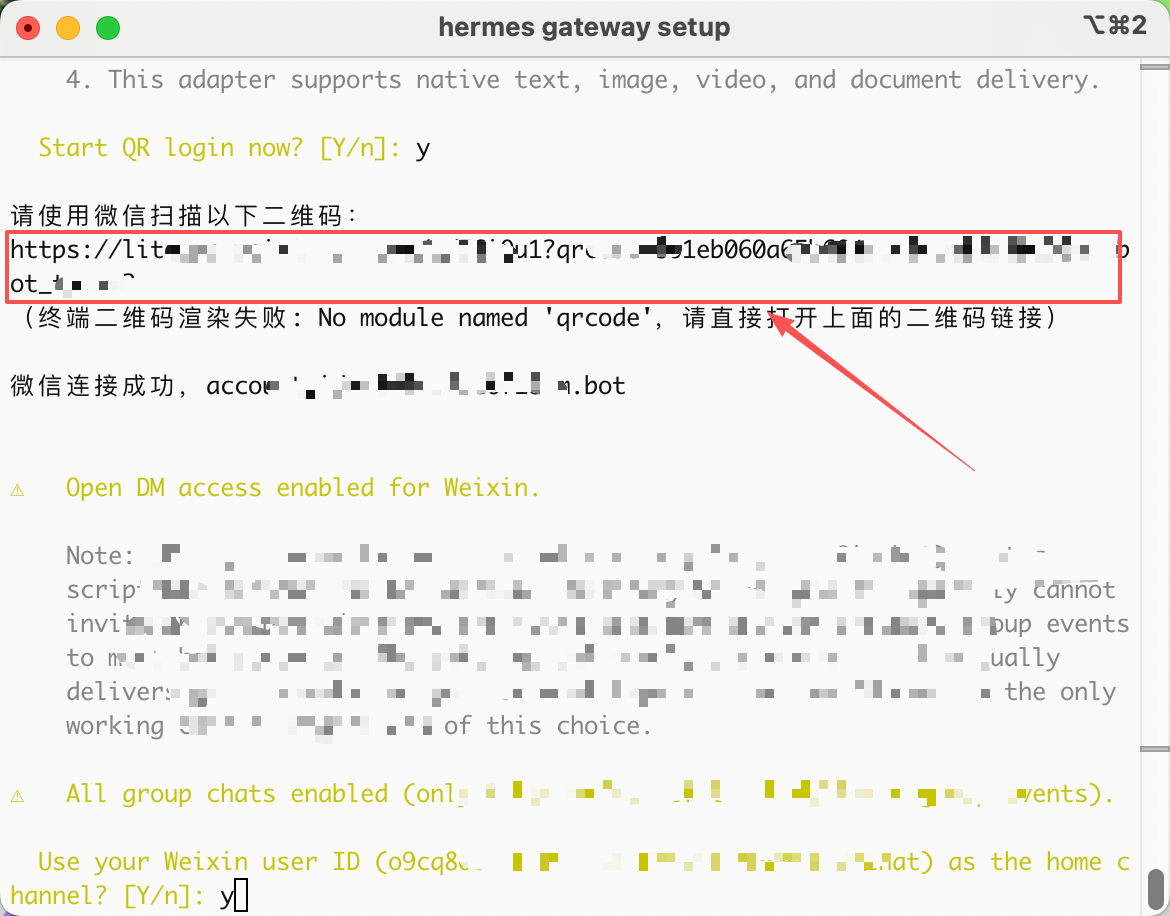
输入 y 并回车。打开终端给出的链接(复制到浏览器),用微信 App 扫码。
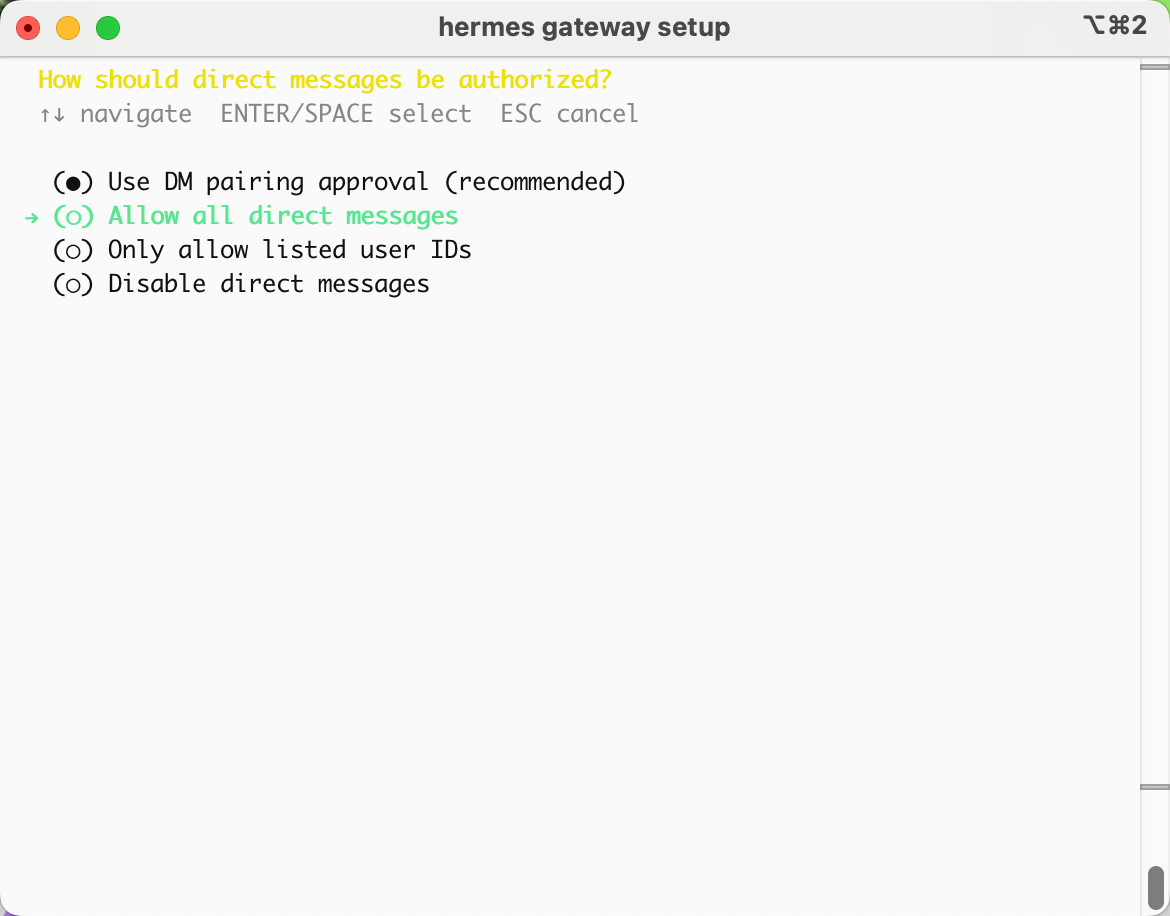
选择 Allow all direct messages,再选 Allow all group chats。
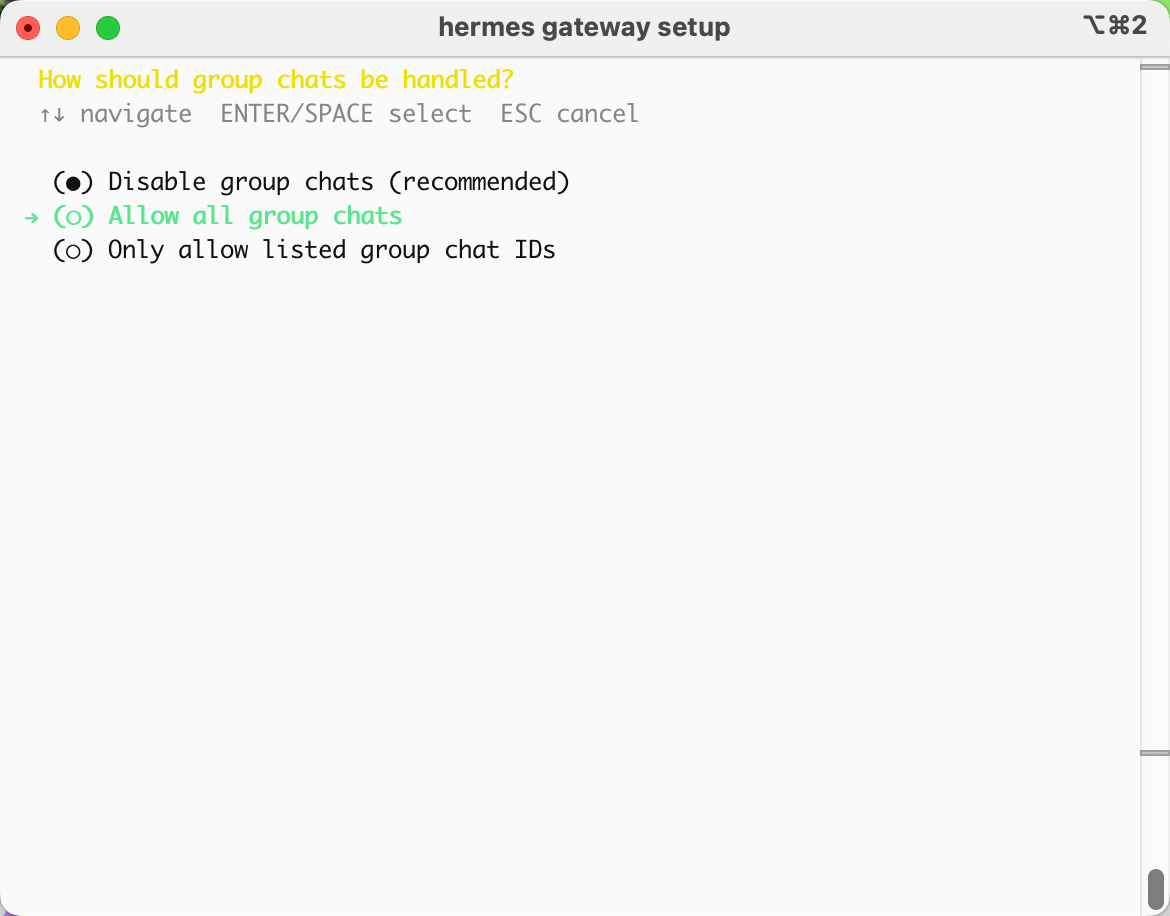
输入 y,再选 Done。
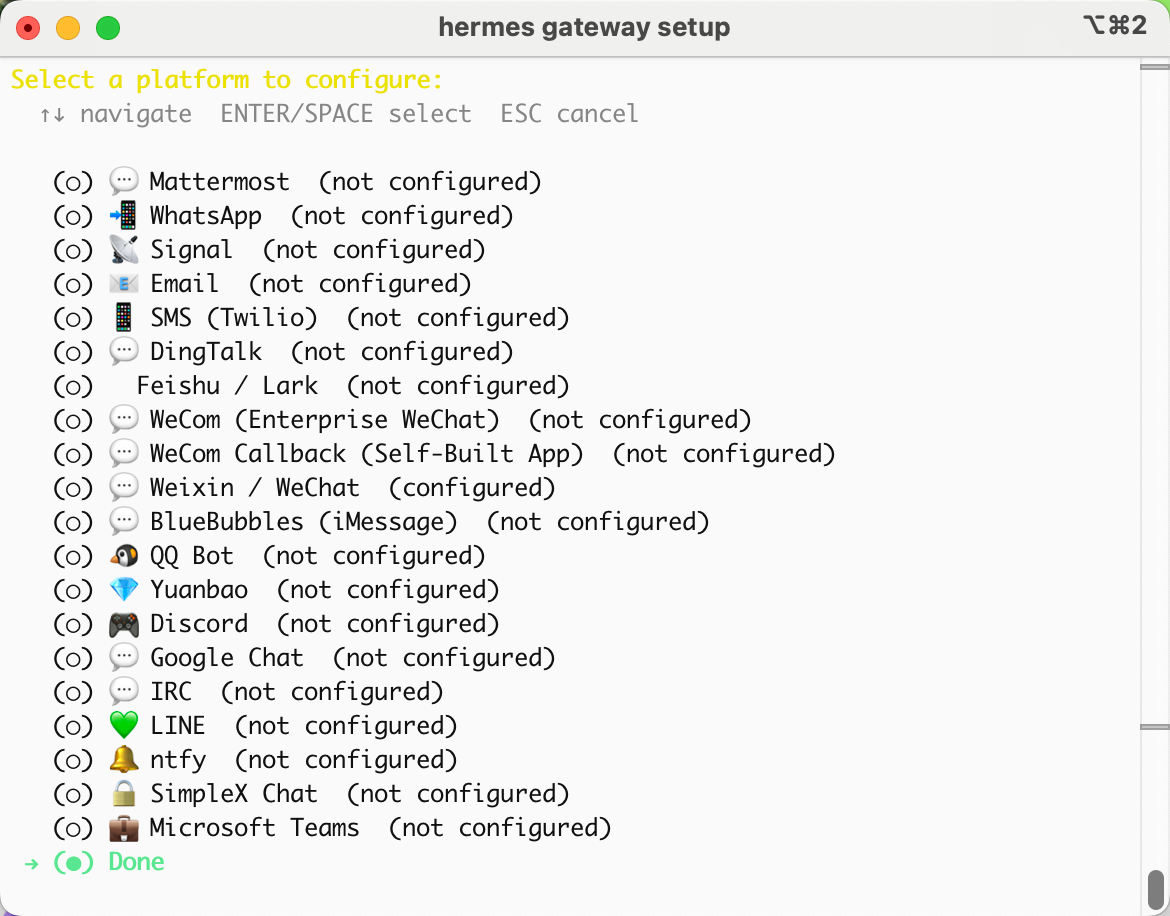
其余提示都输入 y 并回车。Start the gateway automatically on login/boot as a launchd service 是开机是否自动启动,可选 n。
3. 测试
execute_code(执行代码)属于高风险操作,Hermes 会暂停等你批准:
/approve仅批准这一次/approve session本次会话内同类操作自动批准/approve always永久批准此类操作/deny拒绝这次操作
按需要选一条即可。
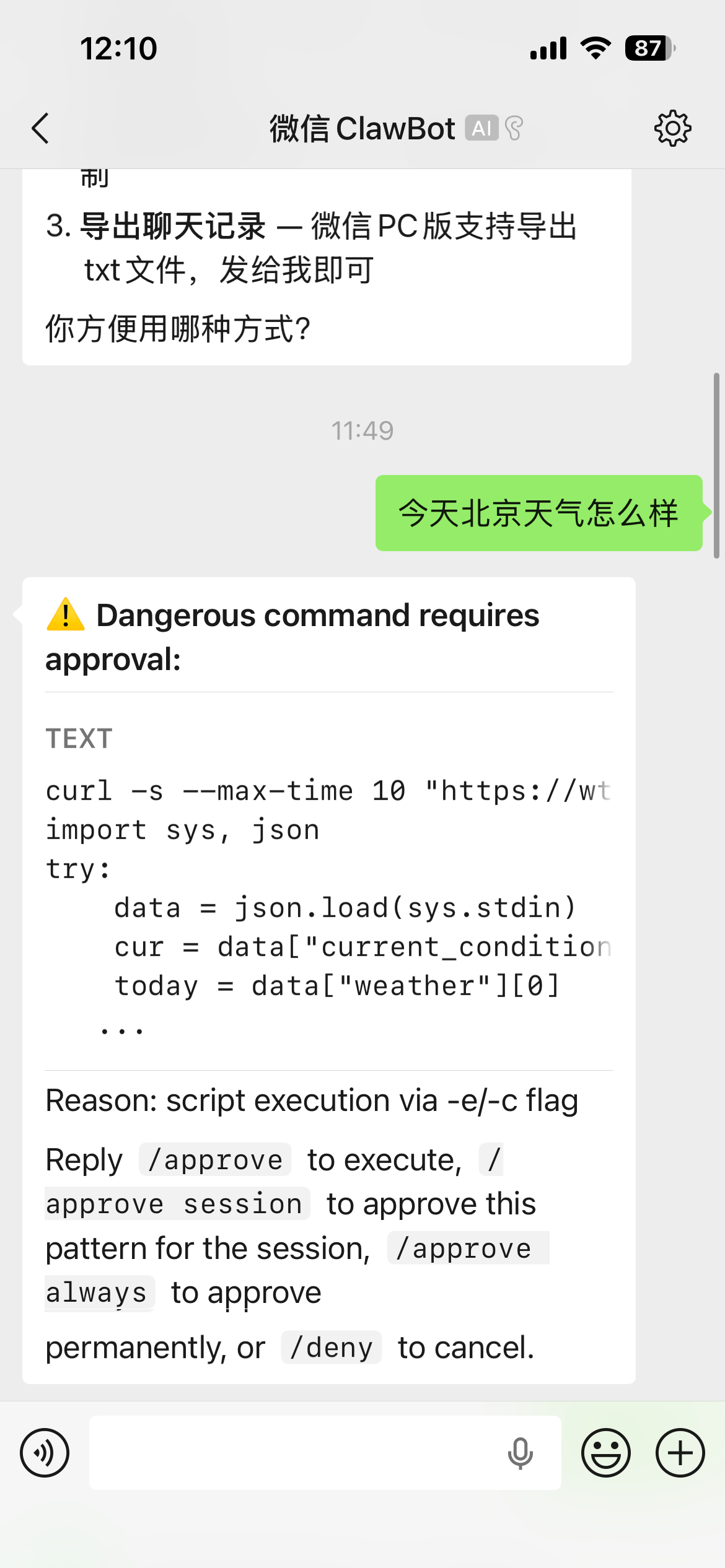
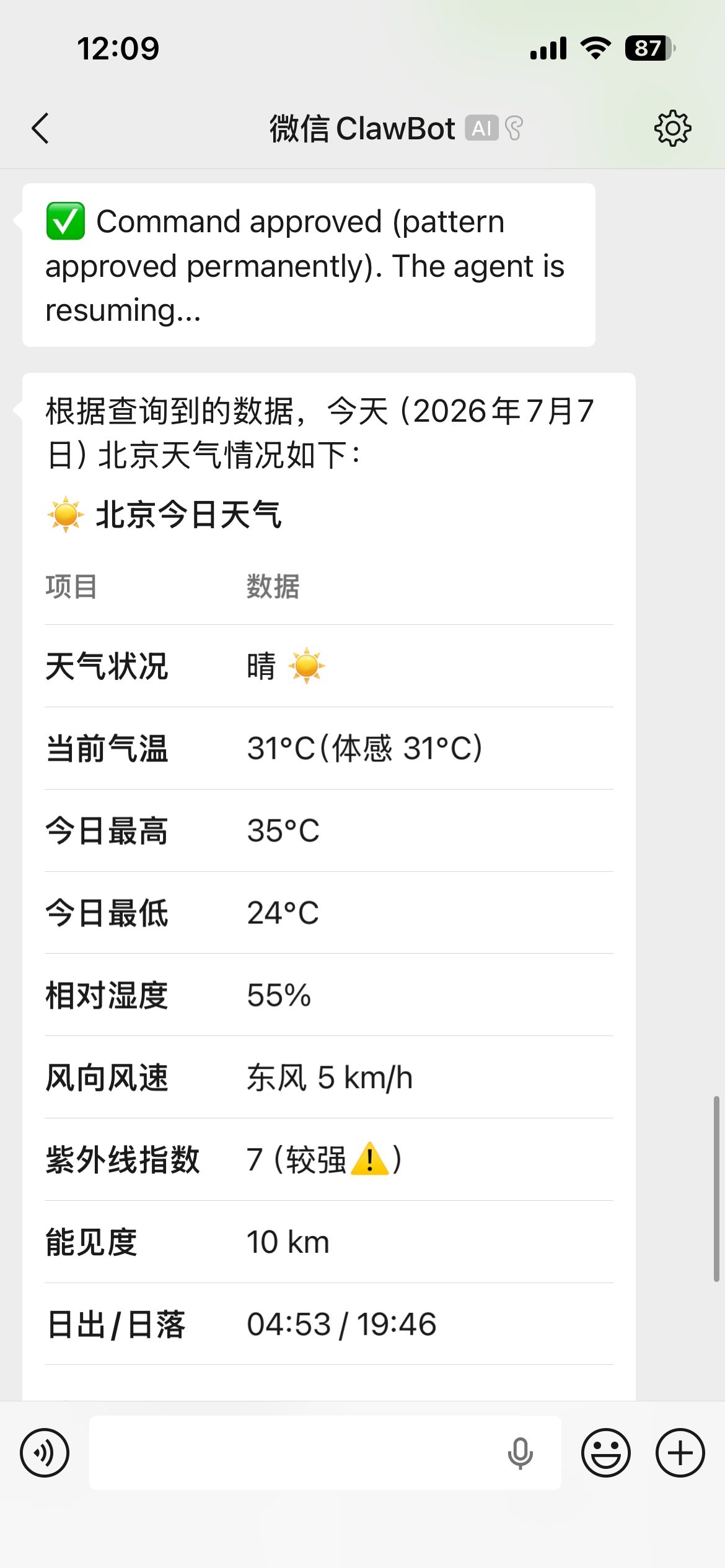
微信里能正常回复就可以用了。
配置桌面 Hermes
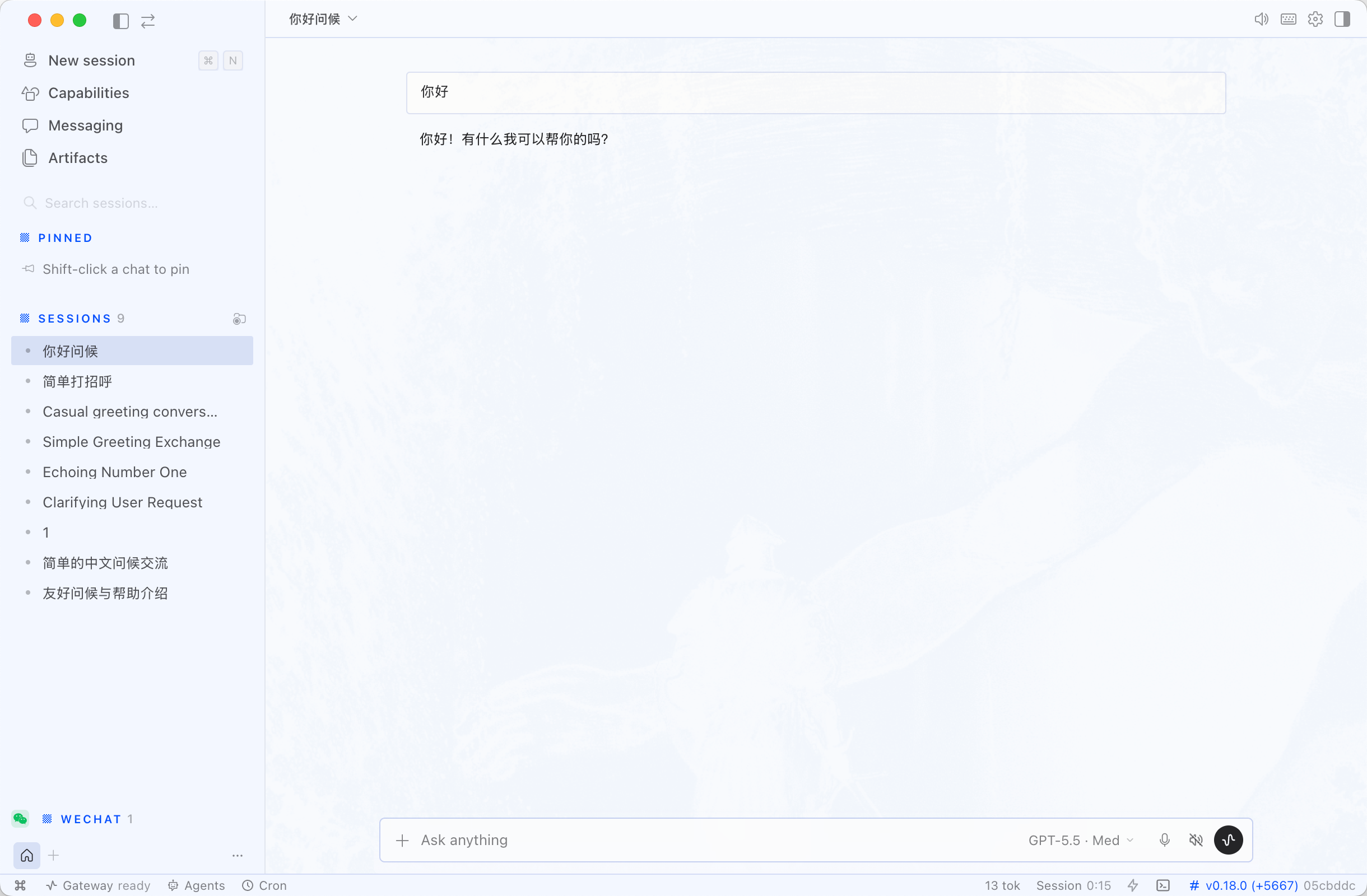
桌面应用和 CLI、网关用同一套配置、同一把 Key、同一批会话和技能。必须先让终端里的 Hermes 能正常回复。
1. 运行接入
新开窗口:
bash
hermes desktop会打开桌面窗口。
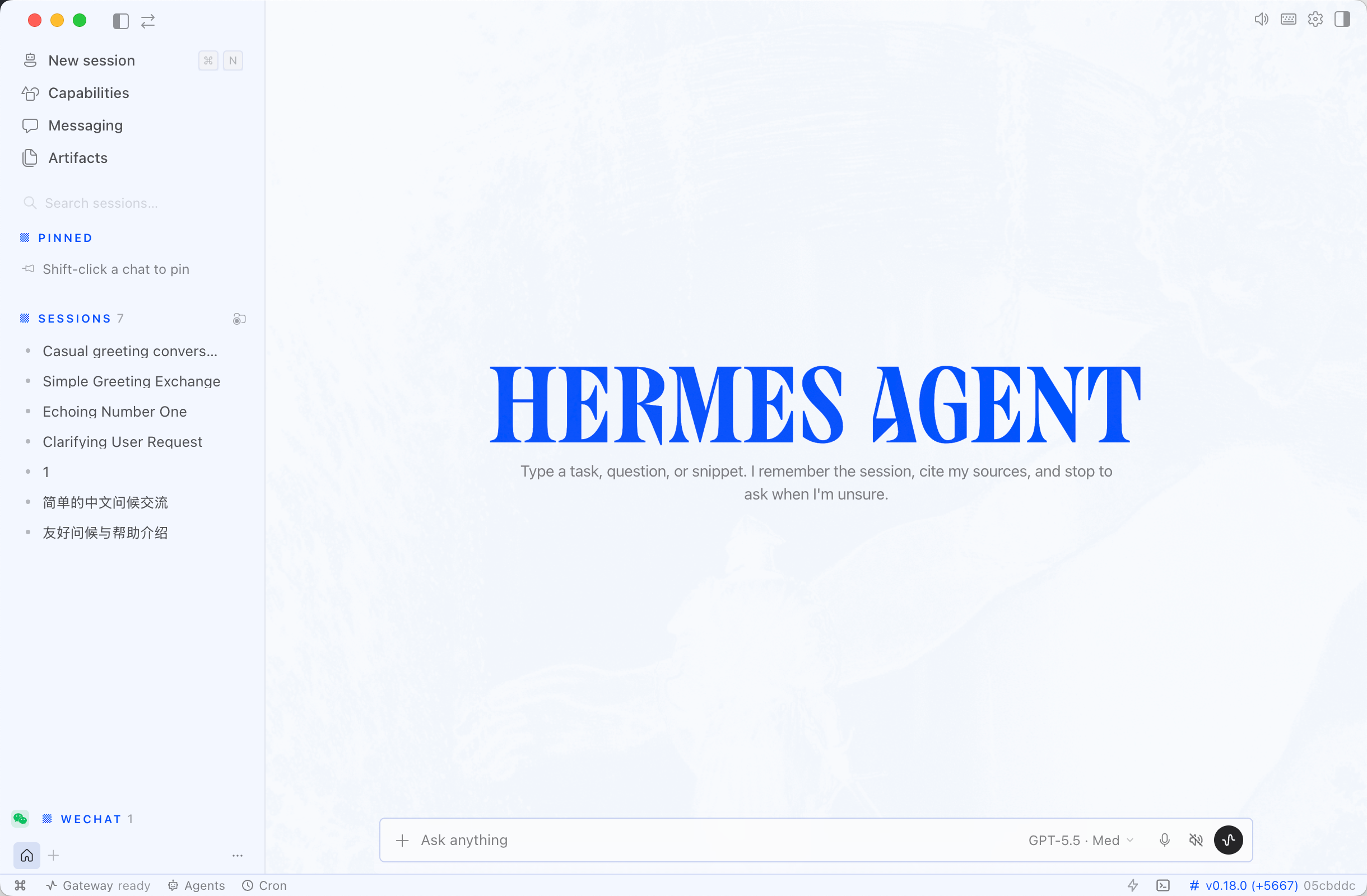
在模型列表里选 AICODECAT-CLAUDE / AICODECAT-OPENAI / AICODECAT-GEMINI 下的模型。
2. 测试
发一句短消息,能正常回复即可使用。