主题
WorkBuddy AI
WorkBuddy 是腾讯出品的全场景 AI 办公工作台。说出要求、开始执行任务、交付完整成果。
添加自定义模型时按协议分行填地址,不要只用一个 URL:
| 模型 | 接口地址 |
|---|---|
| Claude | https://aicode.cat(不要 /v1) |
| GPT | https://aicode.cat/v1(要 /v1) |
界面提示「仅支持 OpenAI 兼容协议 API」也按上表填。
先到 创建 API Key 拿一把 Key。模型名以 主站控制台 为准。
1. 下载并登录
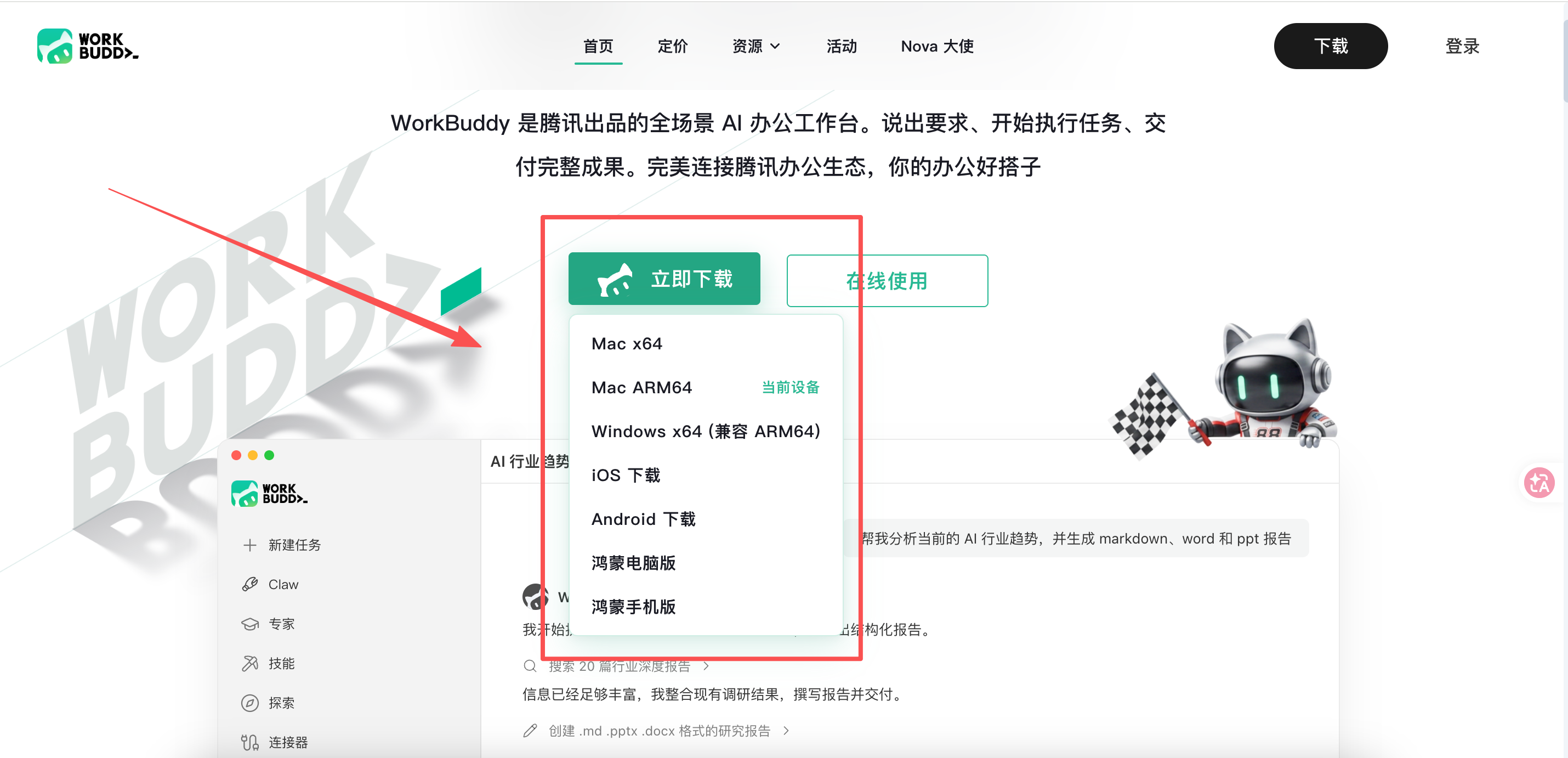
打开 WorkBuddy 官网,按系统下载并安装桌面客户端。
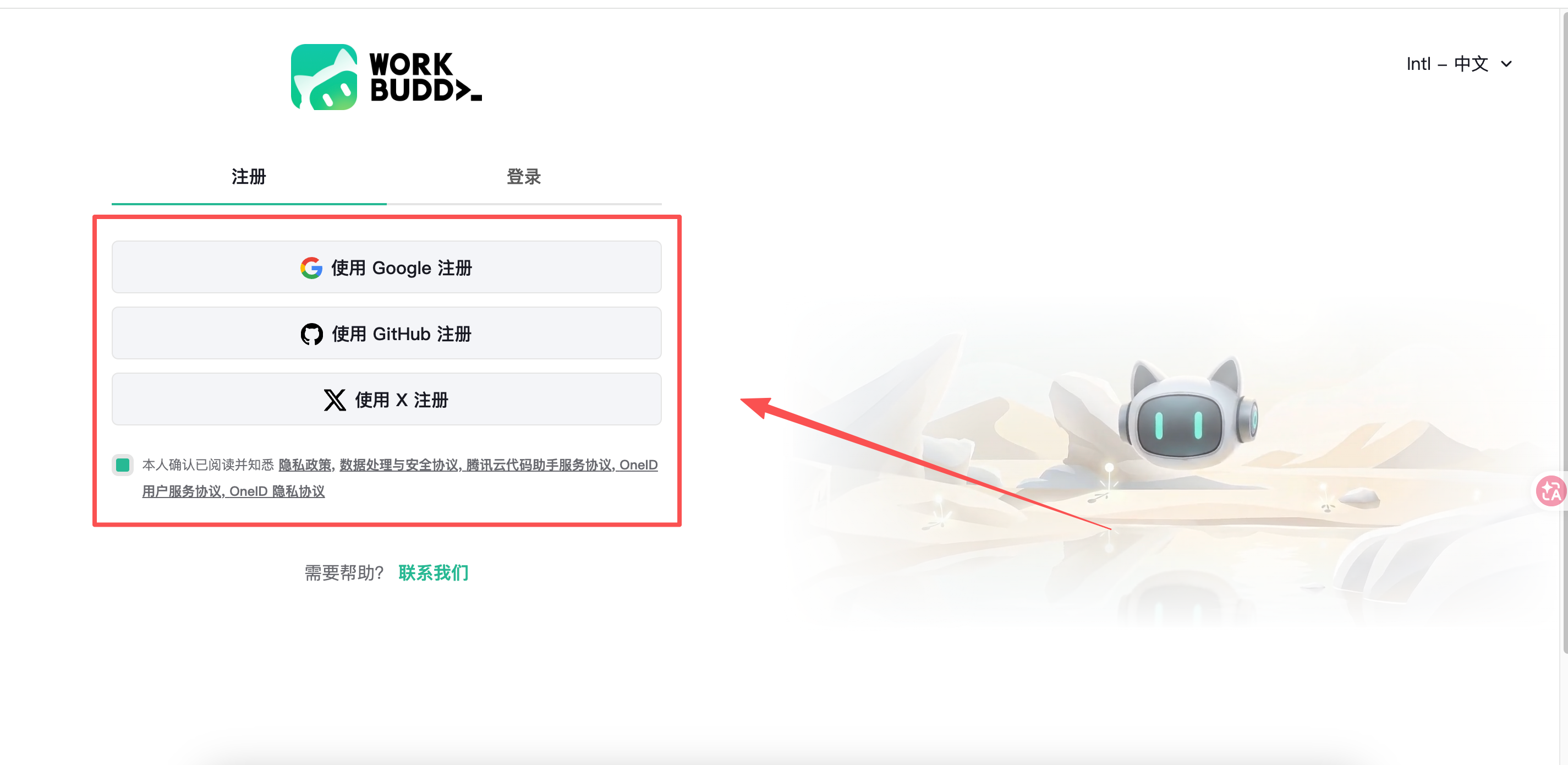
打开后用邮箱等注册并登录。
2. 添加自定义模型
Claude
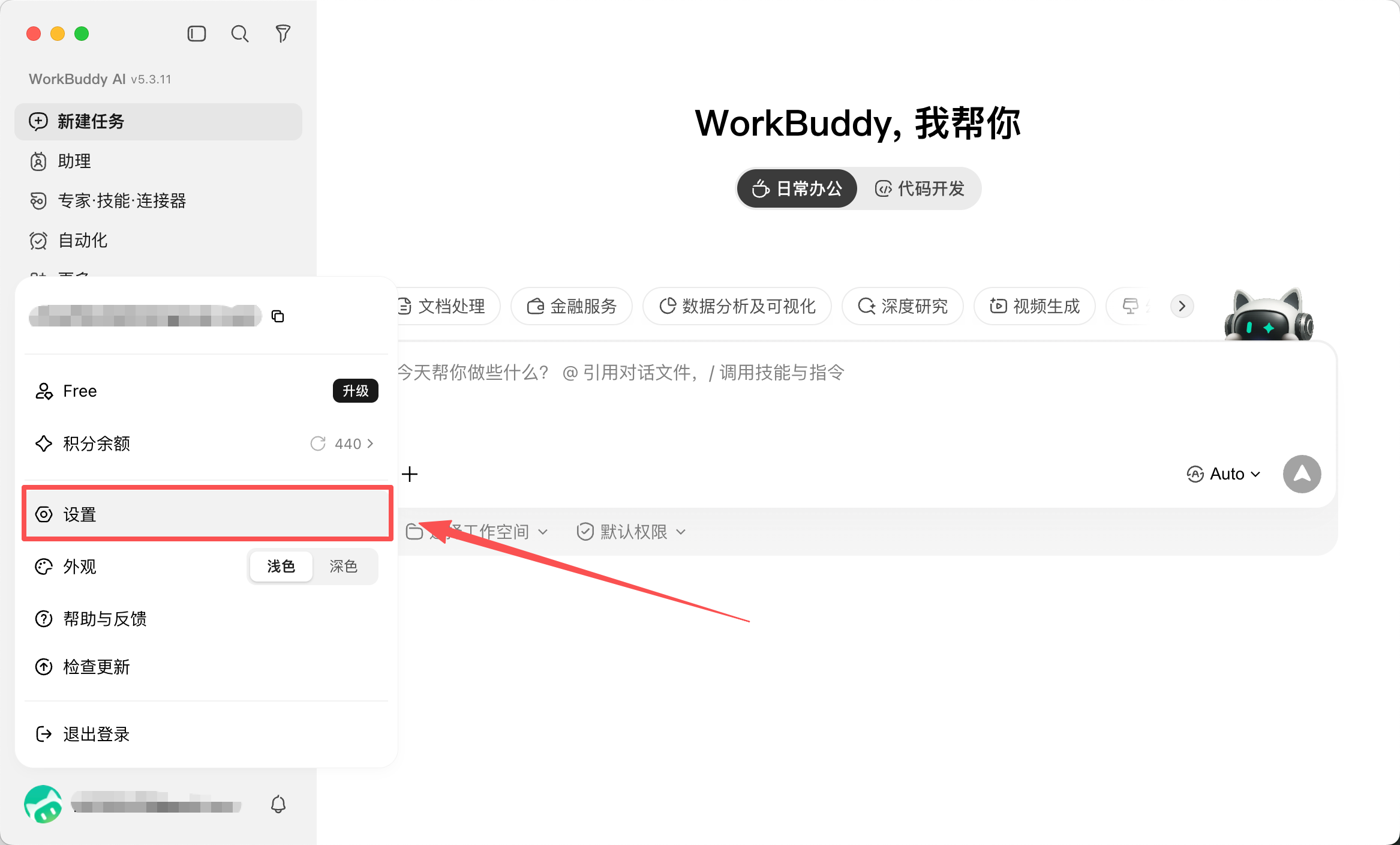
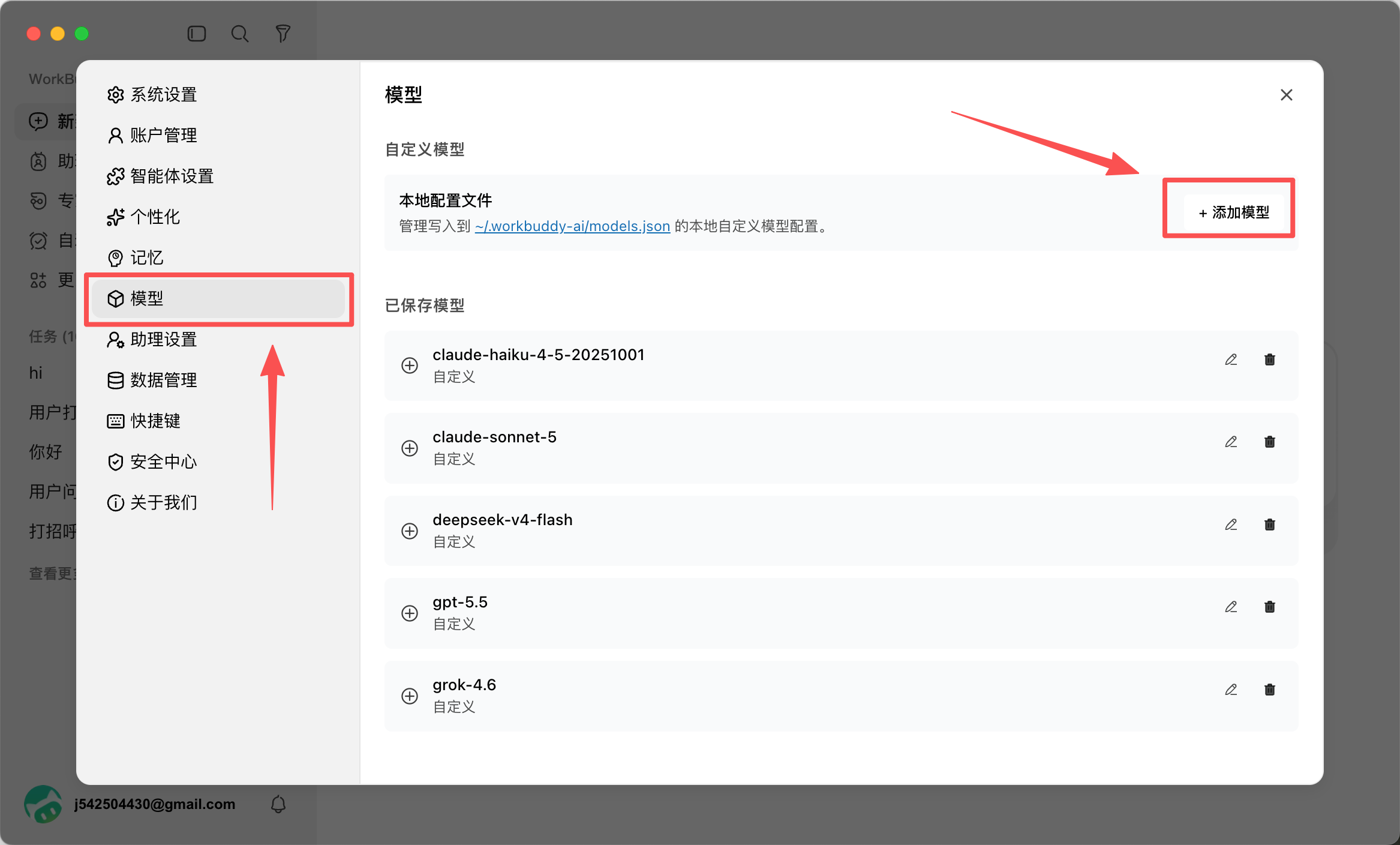
点左下角头像菜单里的 设置(macOS 也可直接按 Cmd + ,,Windows 是 Ctrl + ,)。
左侧点 模型,再点 添加模型。
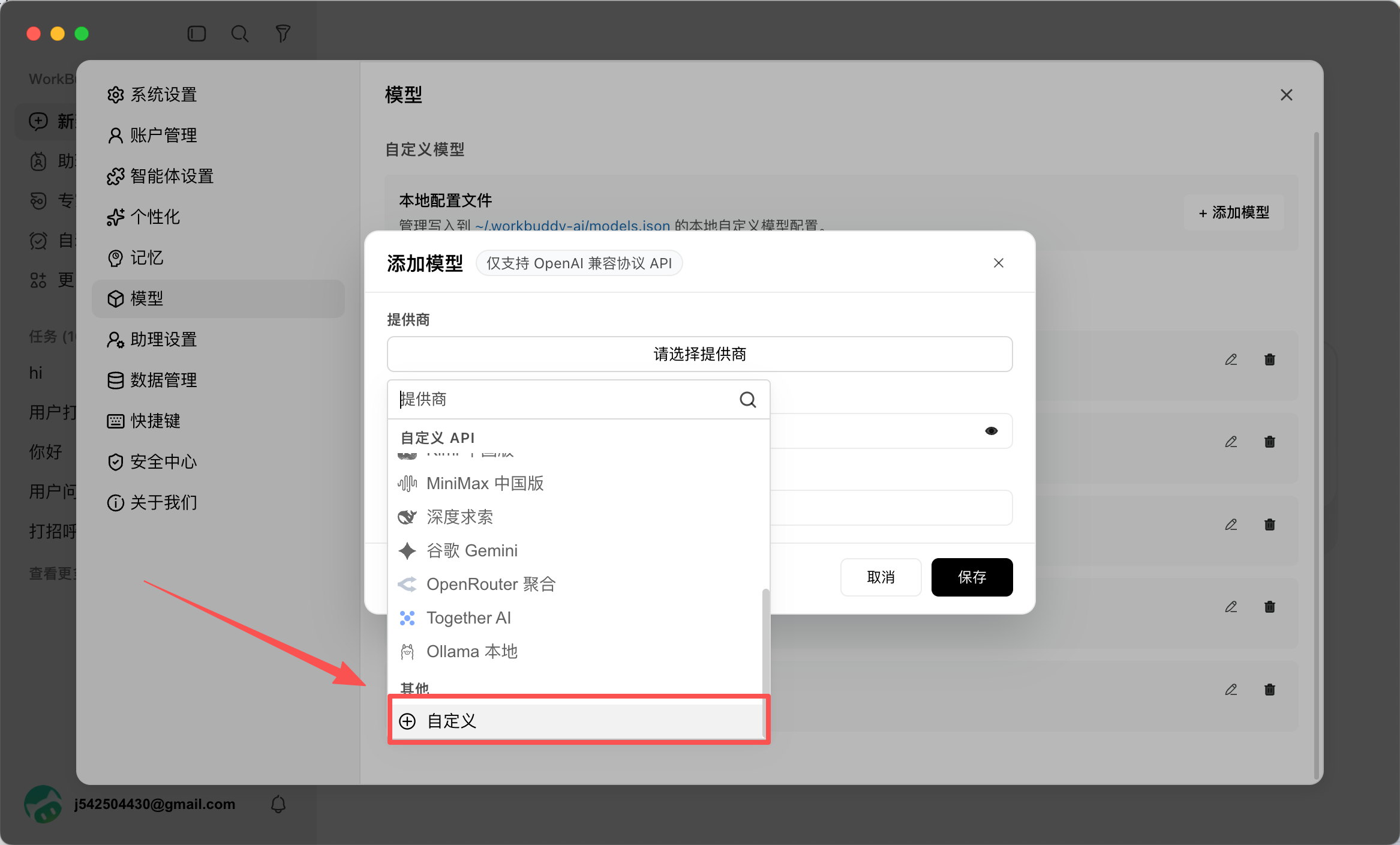
提供商选 自定义。
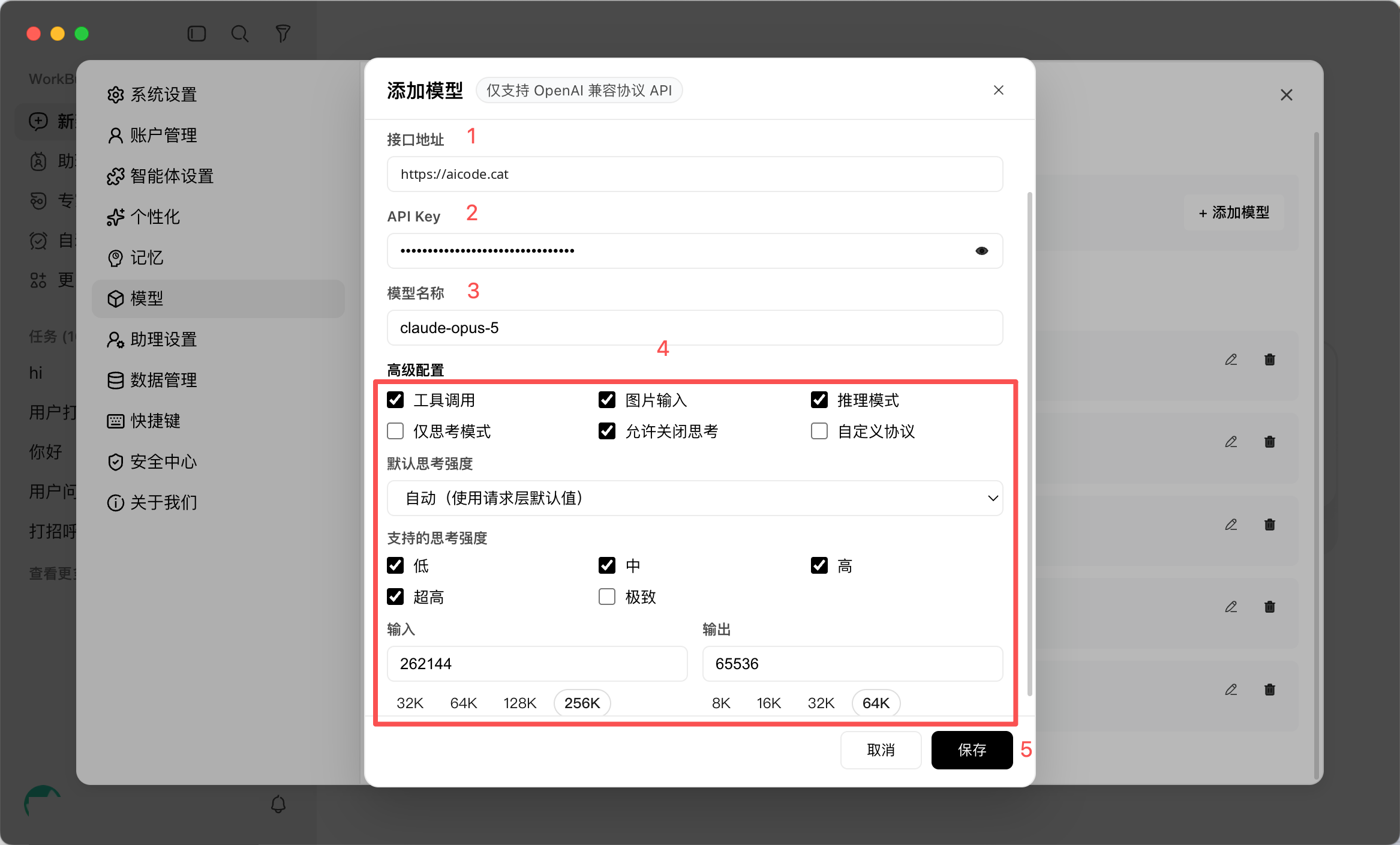
写入:
- 接口地址:
https://aicode.cat(不要/v1) - API Key:密钥页 里的 Key
- 模型名称:控制台里的 Claude 模型 ID,复制下面要用的贴进去
文本
claude-haiku-4-5-20251001
claude-opus-4-6
claude-opus-4-7
claude-opus-4-8
claude-opus-5
claude-sonnet-4-6
claude-sonnet-5
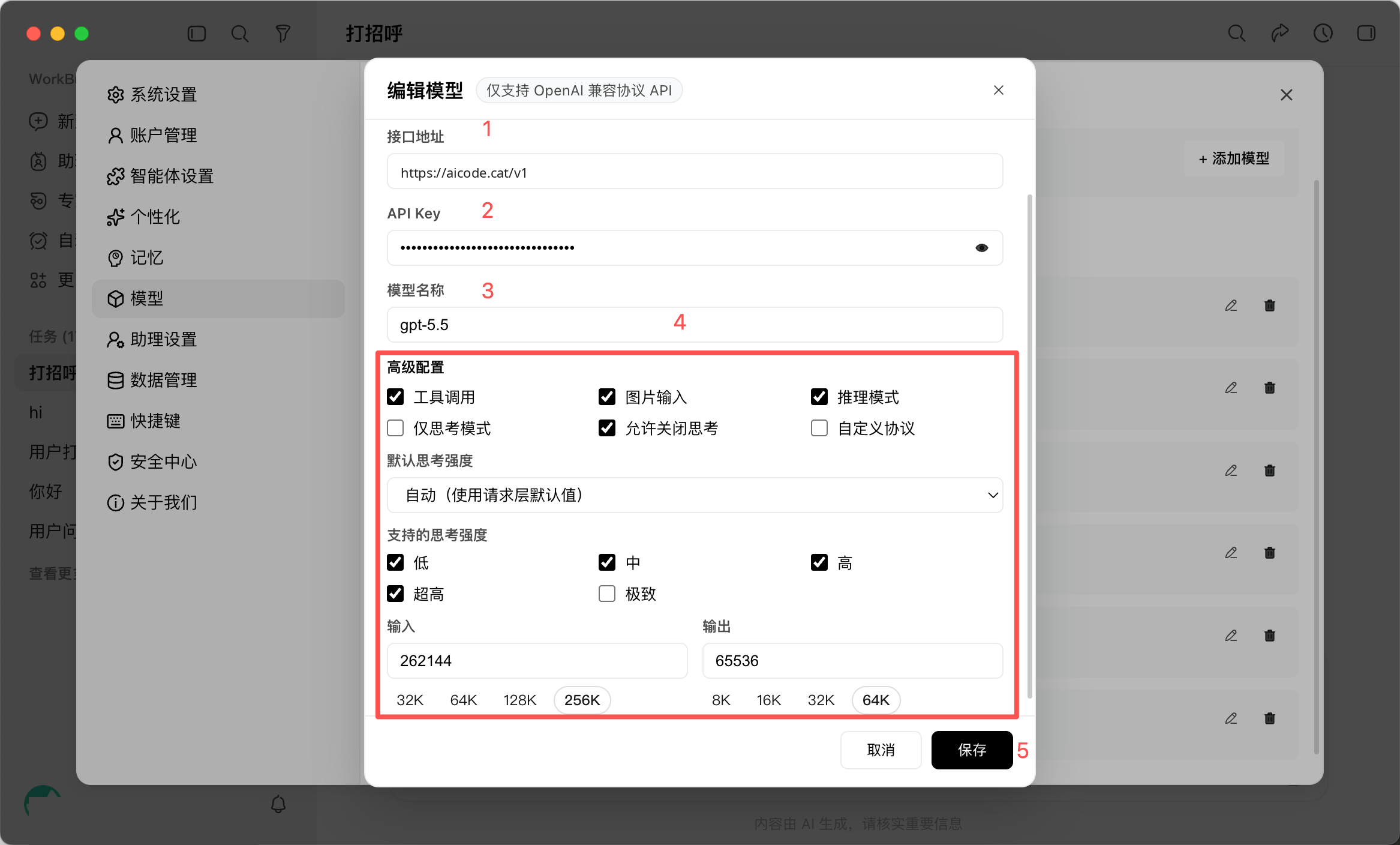
高级配置按图勾:
- 勾选:工具调用、图片输入、推理模式、允许关闭思考
- 不勾:仅思考模式、自定义协议
- 默认思考强度:自动(使用请求层默认值)
- 支持的思考强度:低 / 中 / 高 / 超高(不勾极致)
- 输入
262144(256K)、输出65536(64K)
点 测试连接,提示通过再点 保存。保存后 WorkBuddy 会把这份模型清单写进本机 ~/.workbuddy-ai/models.json(Windows 是 %USERPROFILE%\.workbuddy-ai\models.json),可用来核对填得对不对;手改了这个文件要重启客户端才生效。
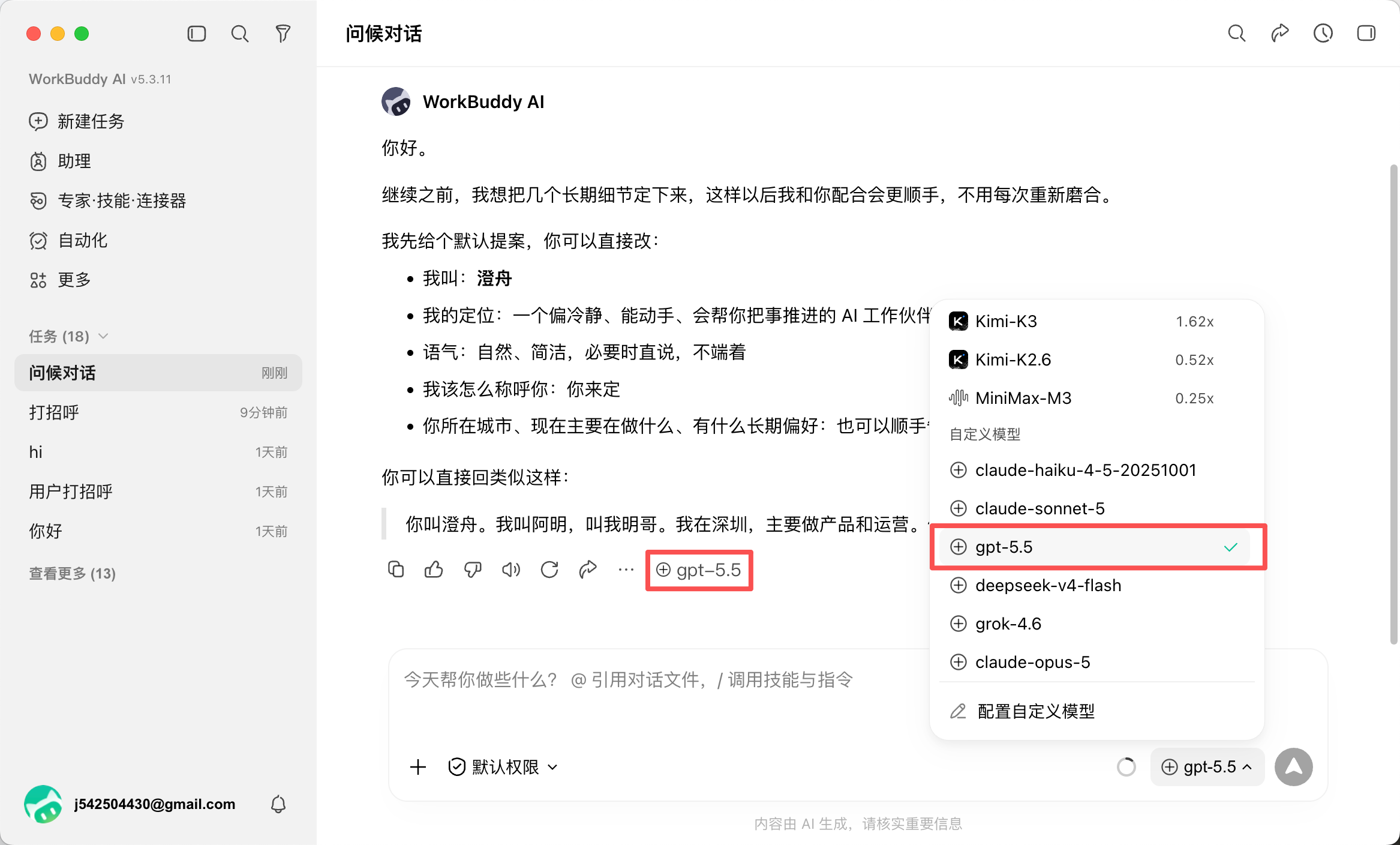
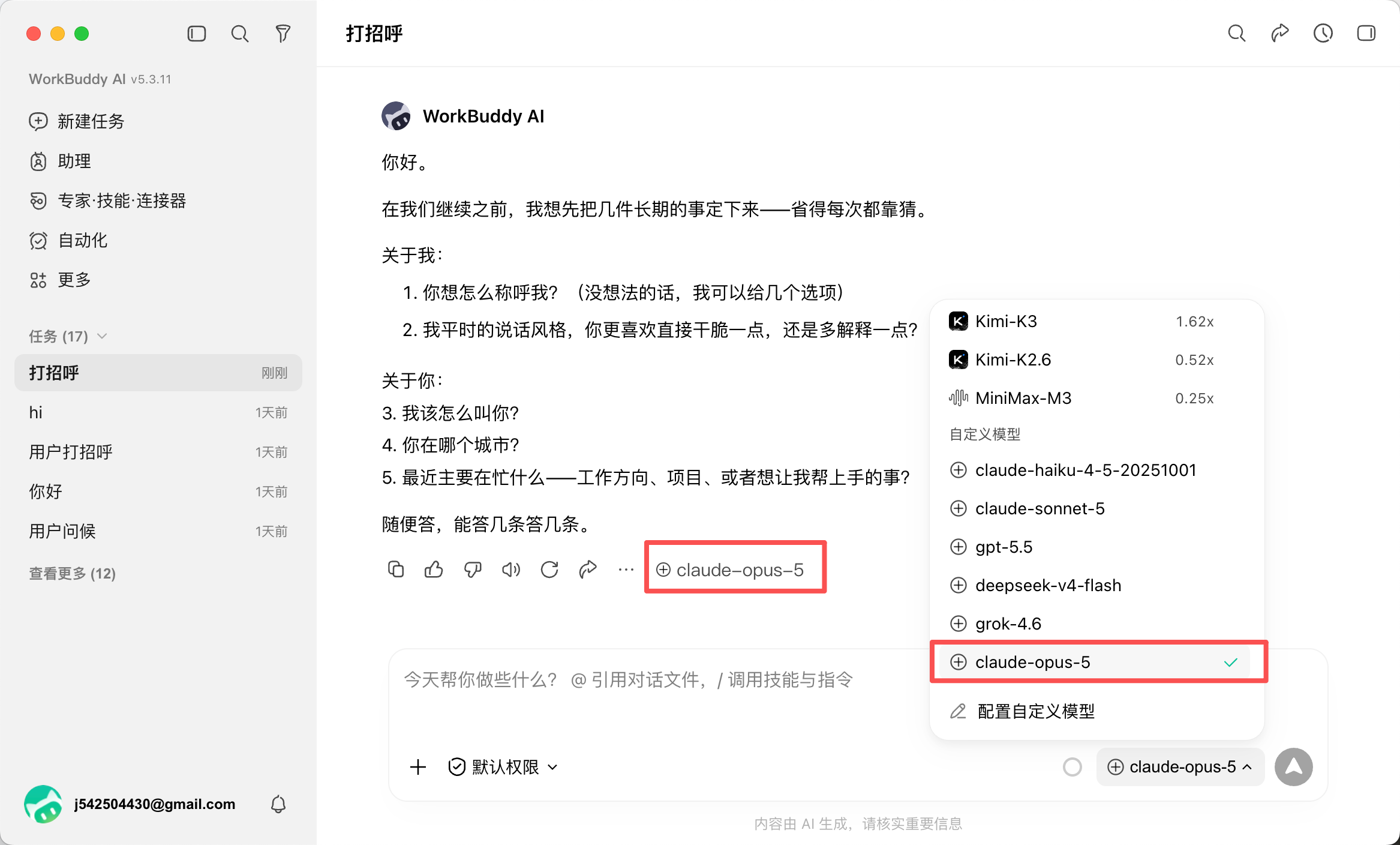
在对话里切到刚加的 Claude 模型,能正常回复即可使用。
模型选择器要滚到底,选「自定义模型」
对话输入框右下角的模型列表里,自带的 Gemini / GLM / Kimi 排在上面,刚添加的模型在 自定义模型 分组里。把列表滚到最底部,选「自定义模型」下的 Claude 模型;选了自带的 Gemini / GLM / Kimi 不会走我们的接口。
GPT
步骤与 Claude 相同(设置 → 模型 → 添加模型 → 自定义),只改地址和模型名:
- 接口地址:
https://aicode.cat/v1(要/v1) - API Key:同一把 密钥
- 模型名称:控制台里的 GPT 模型 ID
文本
gpt-5.4
gpt-5.5
gpt-5.6-sol
gpt-5.6-luna
gpt-5.6-terra
高级配置与 Claude 相同。点 测试连接,通过后点 保存。
切到 GPT 模型能回复即成功。失败先看 常见报错。