主题
Gemini(终端)
通过环境变量和配置文件在电脑上安装和接入 Gemini CLI(命令行工具)。
Gemini 走 Google 协议,GOOGLE_GEMINI_BASE_URL 填 https://aicode.cat/v1beta(要 /v1beta)。不要填 Claude 的站点根。
先到 创建 API Key 拿一把 Key。模型名以 主站控制台 为准,下面示例用 gemini-3-pro。
按系统分步的旧页仍保留深链:Windows、macOS、Linux / WSL2。
遇到问题可以把本页内容和报错截图交给 AI 助手,按它给的命令排查;仍不行先看 常见报错。
macOS
1. 安装 Node.js
先确认电脑上有 Homebrew。没有的话,打开官网复制那一行安装命令即可。
WARNING
安装 Homebrew 时有一部分资源在海外,需要能访问外网(例如开 TUN 代理)。
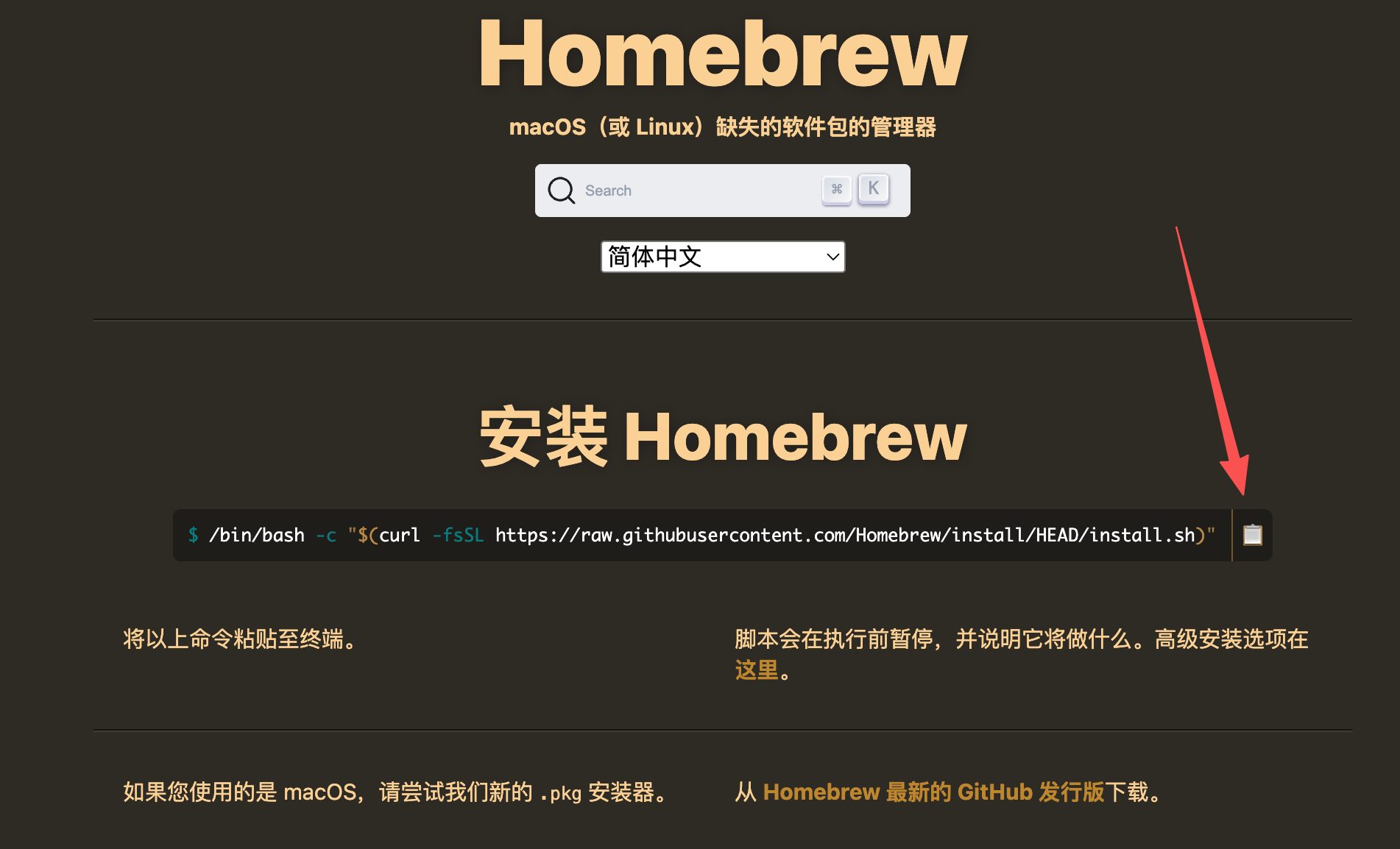
装好之后用 Homebrew 安装 Node.js(已经装过可以跳过):
bash
brew install node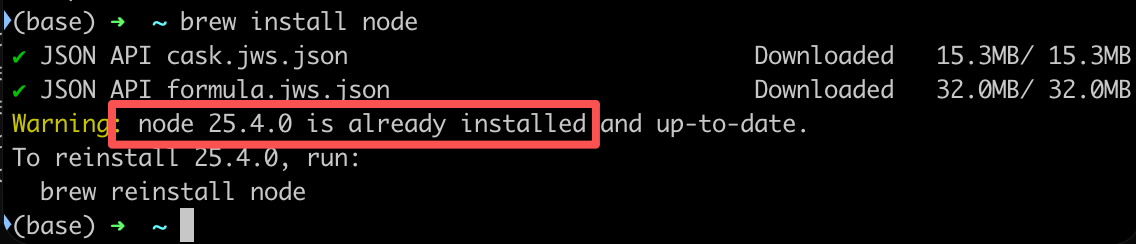
验证安装:
bash
node --version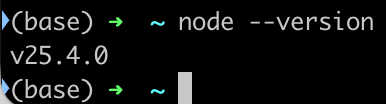
WARNING
Node.js 必须是 18 及以上。版本过低时,可以先让 AI 给你收集系统信息的命令,再按它的指引升级。
2. 安装 Gemini CLI
bash
npm install -g @google/gemini-cli --registry=https://registry.npmmirror.com/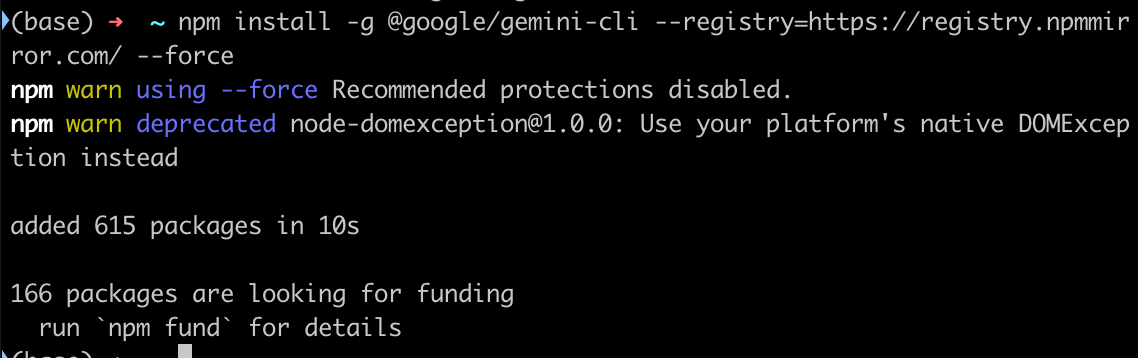
3. 创建配置文件
把 在这里替换成你的_API_KEY 换成你的 Key,打开终端执行:
bash
mkdir -p "$HOME/.gemini"

cat > "$HOME/.gemini/.env" << 'EOF'
GEMINI_API_KEY=在这里替换成你的_API_KEY
GOOGLE_GEMINI_BASE_URL=https://aicode.cat/v1beta
GEMINI_MODEL=gemini-3-pro
EOF

cat > "$HOME/.gemini/settings.json" << 'EOF'
{
  "ide": {
    "enabled": true
  },
  "security": {
    "auth": {
      "selectedType": "gemini-api-key"
    }
  }
}
EOF
GOOGLE_GEMINI_BASE_URL 必须是 https://aicode.cat/v1beta。
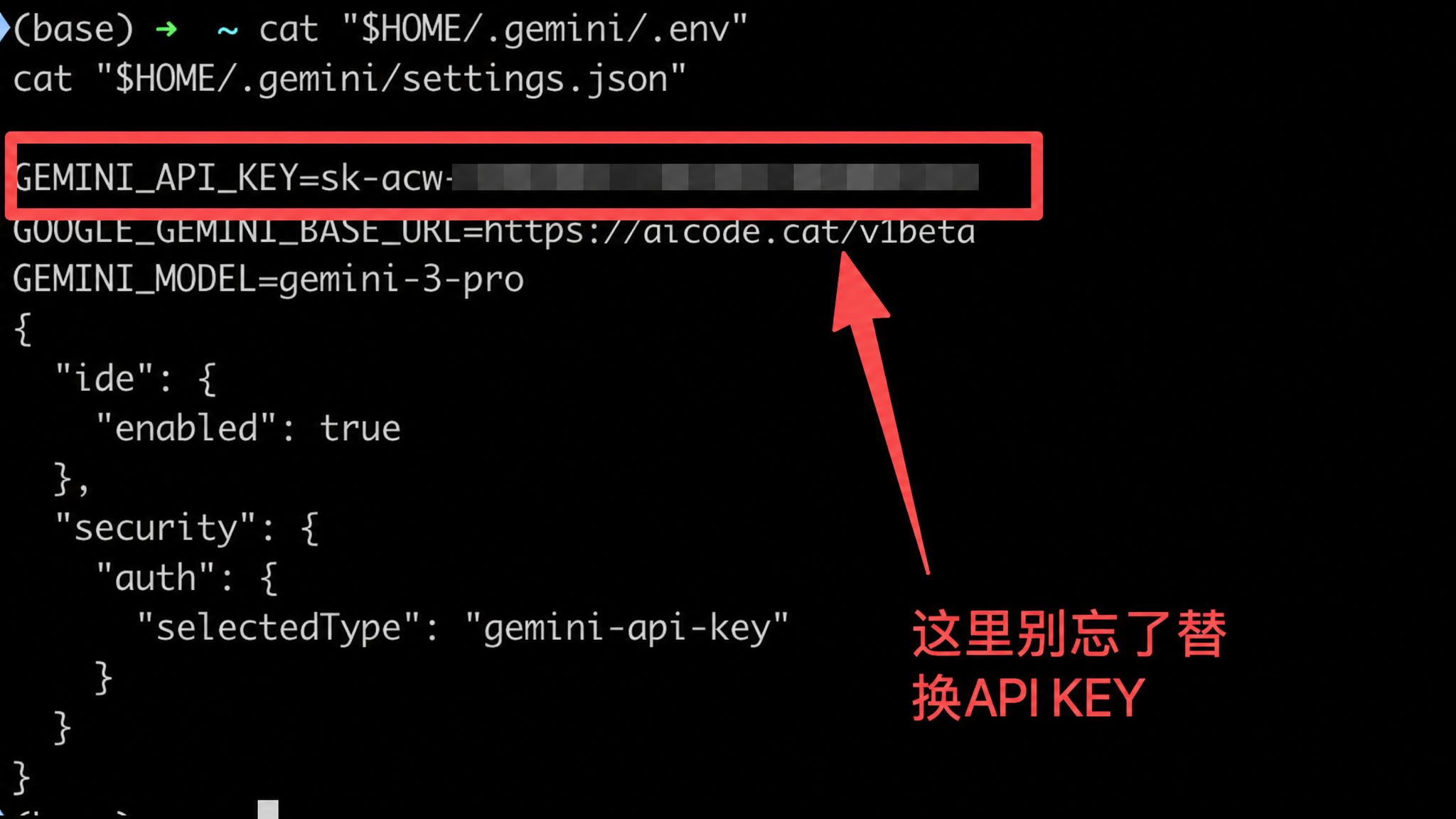
验证是否写好:
bash
cat "$HOME/.gemini/.env"
cat "$HOME/.gemini/settings.json"
4. 验证配置
终端中输入 gemini 启动,在对话框里输入「您好!」。能正常回复即配置成功。调用记录到 密钥页 查看。
bash
gemini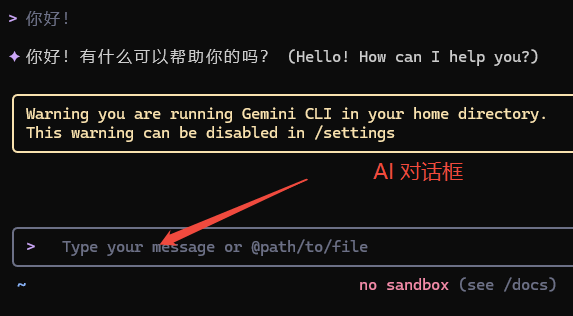
Linux
1. 安装 Node.js
Debian / Ubuntu 可用(已经装过可以跳过):
bash
curl -fsSL https://deb.nodesource.com/setup_lts.x | bash -
apt-get install -y nodejs
验证安装:
bash
node --version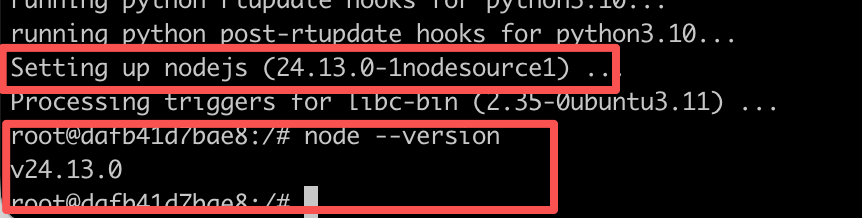
WARNING
Node.js 必须是 18 及以上。版本过低时,可以先让 AI 给你收集系统信息的命令,再按它的指引升级。
2. 安装 Gemini CLI
bash
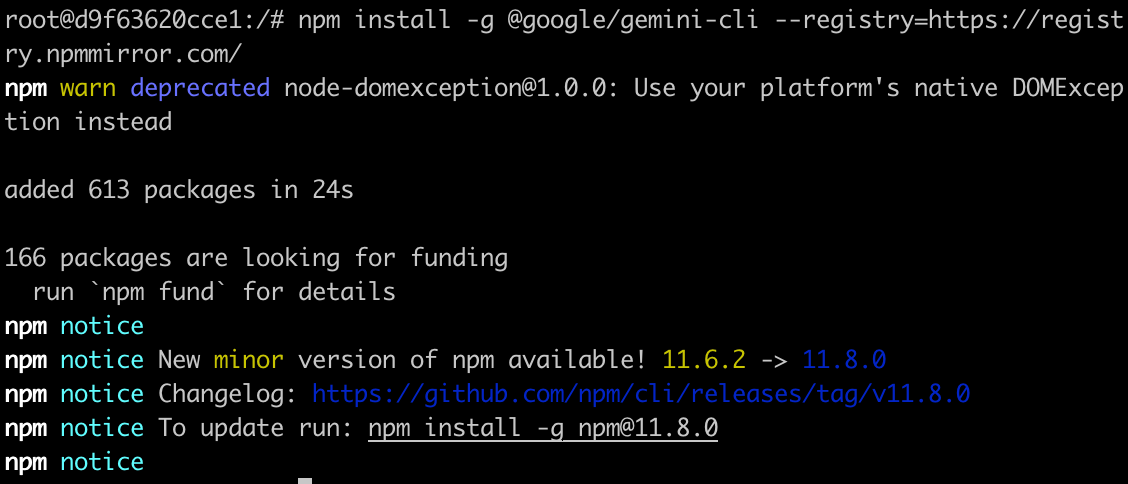
npm install -g @google/gemini-cli --registry=https://registry.npmmirror.com/出现类似「added … packages」即安装成功:
3. 创建配置文件
把 在这里替换成你的_API_KEY 换成你的 Key,打开终端执行:
bash
mkdir -p "$HOME/.gemini"

cat > "$HOME/.gemini/.env" << 'EOF'
GEMINI_API_KEY=在这里替换成你的_API_KEY
GOOGLE_GEMINI_BASE_URL=https://aicode.cat/v1beta
GEMINI_MODEL=gemini-3-pro
EOF

cat > "$HOME/.gemini/settings.json" << 'EOF'
{
  "ide": {
    "enabled": true
  },
  "security": {
    "auth": {
      "selectedType": "gemini-api-key"
    }
  }
}
EOF
GOOGLE_GEMINI_BASE_URL 必须是 https://aicode.cat/v1beta。
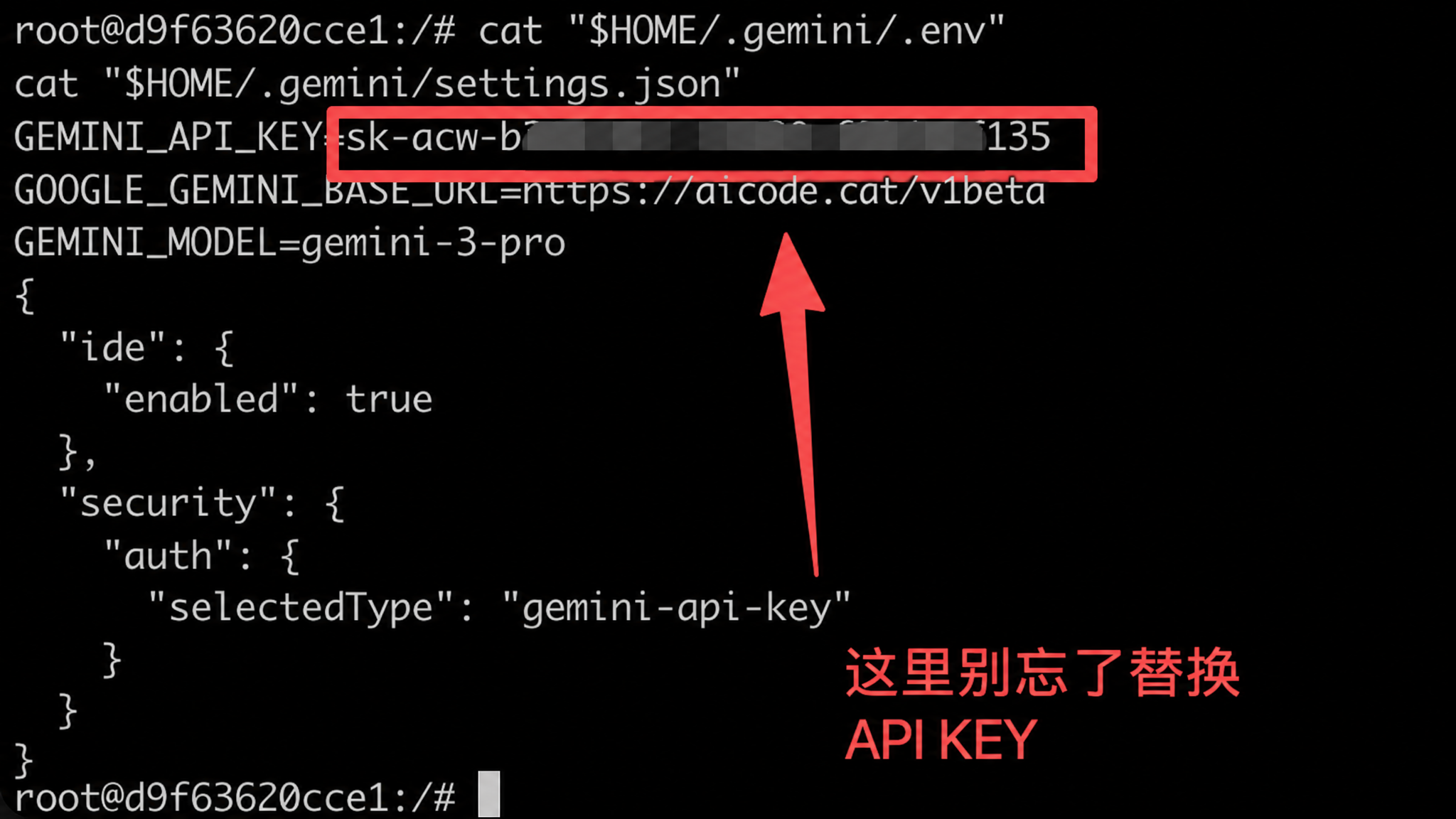
验证是否写好:
bash
cat "$HOME/.gemini/.env"
cat "$HOME/.gemini/settings.json"
4. 验证配置
终端中输入 gemini 启动,在对话框里输入「您好!」。能正常回复即配置成功。失败先看 常见报错。
bash
gemini
以下是 Windows
Windows
1. 安装 Node.js
前往 Node.js 官网 下载并安装 LTS 版本(已经装过可以跳过)。
验证安装:
powershell
node --version出现类似下面的版本号,说明 Node 已经装好:

WARNING
Node.js 必须是 18 及以上。版本过低时,可以先让 AI 给你收集系统信息的命令,再按它的指引升级。
2. 安装 Gemini CLI
- 按 Win + R
- 输入 Powershell
- 打开 PowerShell(建议以管理员身份运行)并执行:
powershell
npm install -g @google/gemini-cli --registry=https://registry.npmmirror.com/
如果遇到「在此系统上禁止运行脚本」:
- 以 管理员身份 运行 PowerShell
- 执行:
Set-ExecutionPolicy Unrestricted - 输入
Y确认后重试安装命令
3. 创建配置文件
Key 在 用户仪表盘密钥页 创建。把 在这里替换成你的_API_KEY 换成你的 Key,在 PowerShell 里执行:
powershell
# 创建 ~/.gemini 目录(存在不报错)
mkdir "$env:USERPROFILE\.gemini" -Force | Out-Null

# 写入 .env(UTF-8 无 BOM,覆盖)
$envText = @'
GEMINI_API_KEY=在这里替换成你的_API_KEY
GOOGLE_GEMINI_BASE_URL=https://aicode.cat/v1beta
GEMINI_MODEL=gemini-3-pro
'@
[System.IO.File]::WriteAllText("$env:USERPROFILE\.gemini\.env", $envText, (New-Object System.Text.UTF8Encoding($false)))

# 写入 settings.json(UTF-8 无 BOM,覆盖)
$json = @'
{
  "ide": {
    "enabled": true
  },
  "security": {
    "auth": {
      "selectedType": "gemini-api-key"
    }
  }
}
'@
[System.IO.File]::WriteAllText("$env:USERPROFILE\.gemini\settings.json", $json, (New-Object System.Text.UTF8Encoding($false)))
GOOGLE_GEMINI_BASE_URL 必须是 https://aicode.cat/v1beta。
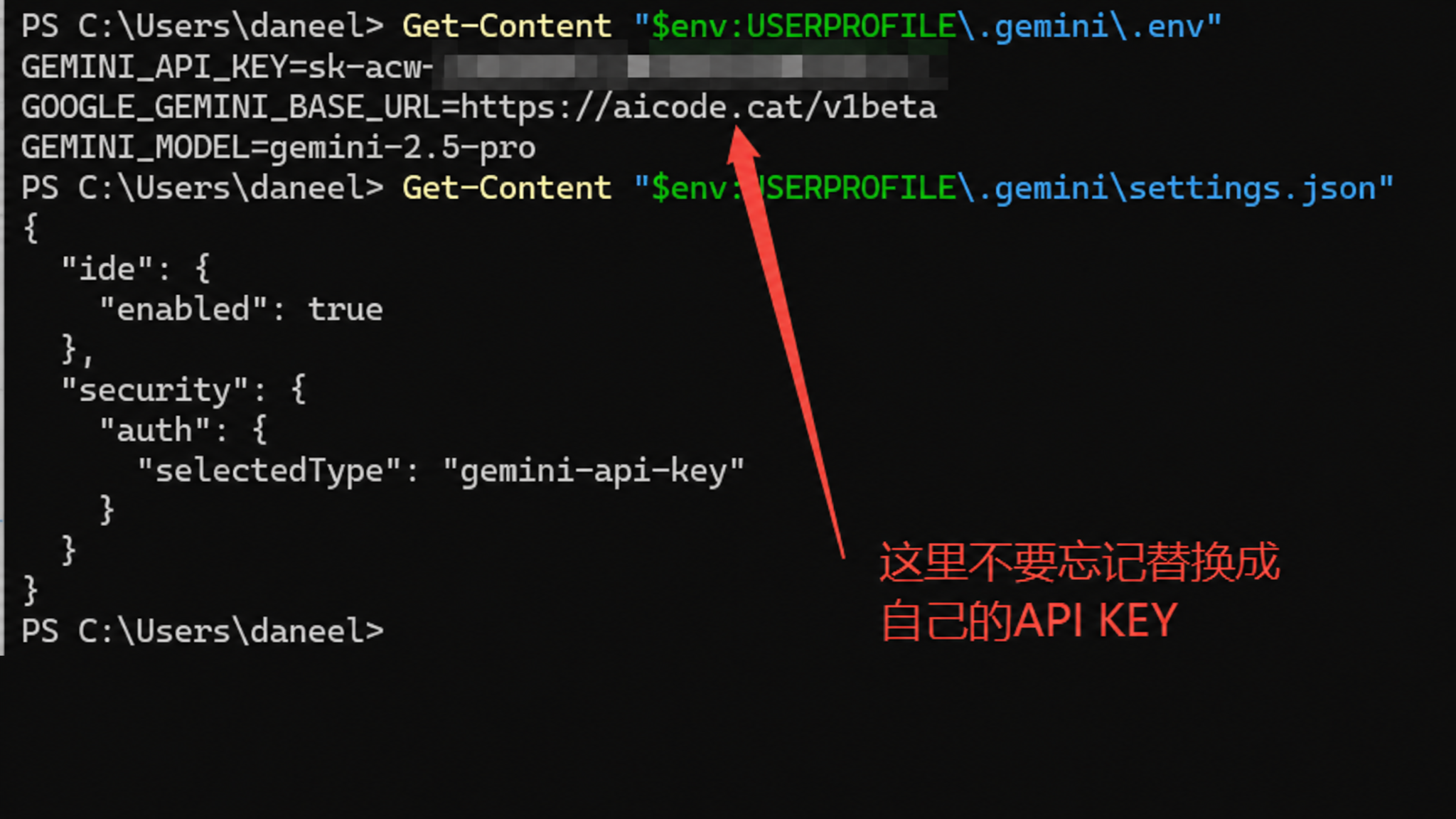
验证是否写好:
powershell
Get-Content "$env:USERPROFILE\.gemini\.env"
Get-Content "$env:USERPROFILE\.gemini\settings.json"
4. 验证配置
终端中输入 gemini 启动,在对话框里输入「您好!」。能正常回复即配置成功。调用记录到 密钥页 查看。
powershell
gemini