主题
CC Switch
CC Switch 用来给 Claude Code / Codex 切换供应商。通过填写请求地址、API Key、模型映射,把客户端接到 AiCodeCat。
Claude 和 Codex 要分开加,地址按协议填,不要共用一个:
| 在 CC Switch 里配的客户端 | 请求地址 | 高级选项 |
|---|---|---|
| Claude | https://aicode.cat(不要 /v1) | API 格式:Anthropic Messages(原生);认证字段:ANTHROPIC_AUTH_TOKEN |
| Codex | https://aicode.cat/v1(要 /v1) | 上游格式:Responses(原生) |
不要用第三方预设名。选 自定义配置,自己填本站地址。
先到 创建 API Key 拿一把 Key。模型名以 主站控制台 为准。
1. 下载
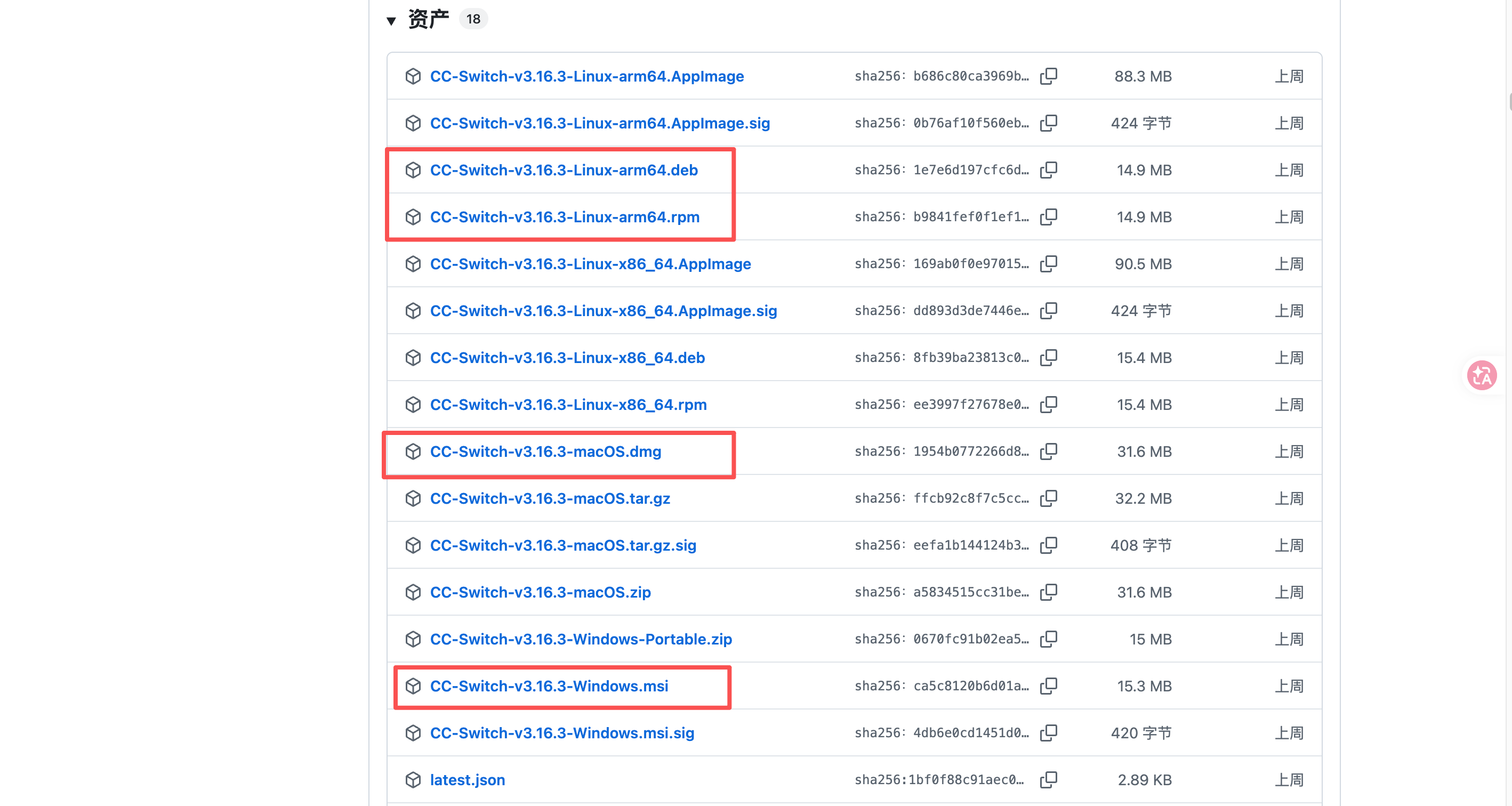
下载页需要能访问外网。打开 CC Switch Releases,按系统选安装包(Windows .msi、macOS .dmg、Linux .deb / .rpm / AppImage)。
2. 启动
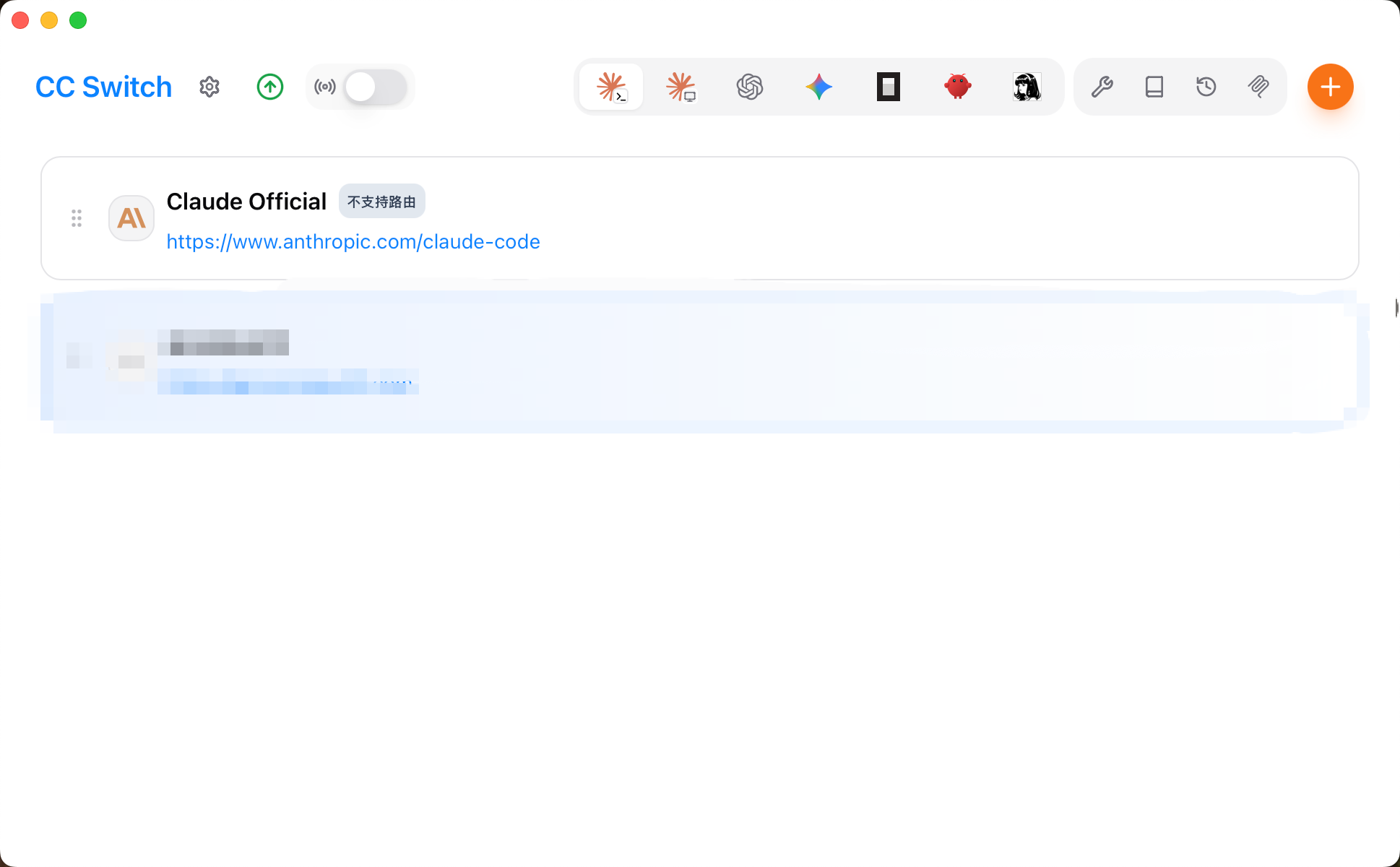
装完后打开 CC Switch。
3. 配置 Claude
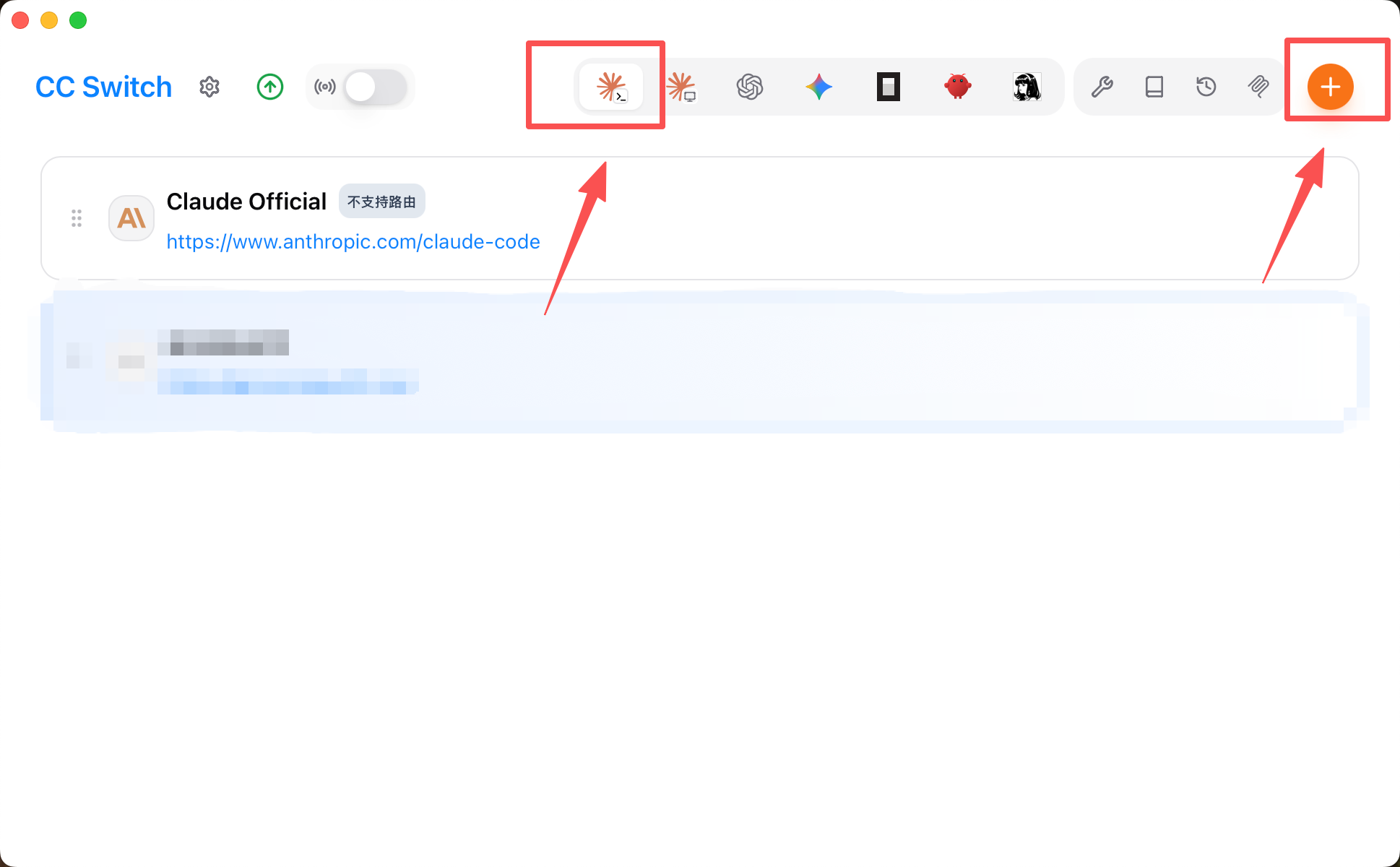
顶部切到 Claude,点右上角 + 添加供应商。
预设里选 自定义配置,不要用第三方预设名。供应商名称可填 AiCodeCat。请求地址填 https://aicode.cat(不要 /v1)。API Key 从 密钥页 复制完整一把贴进去。
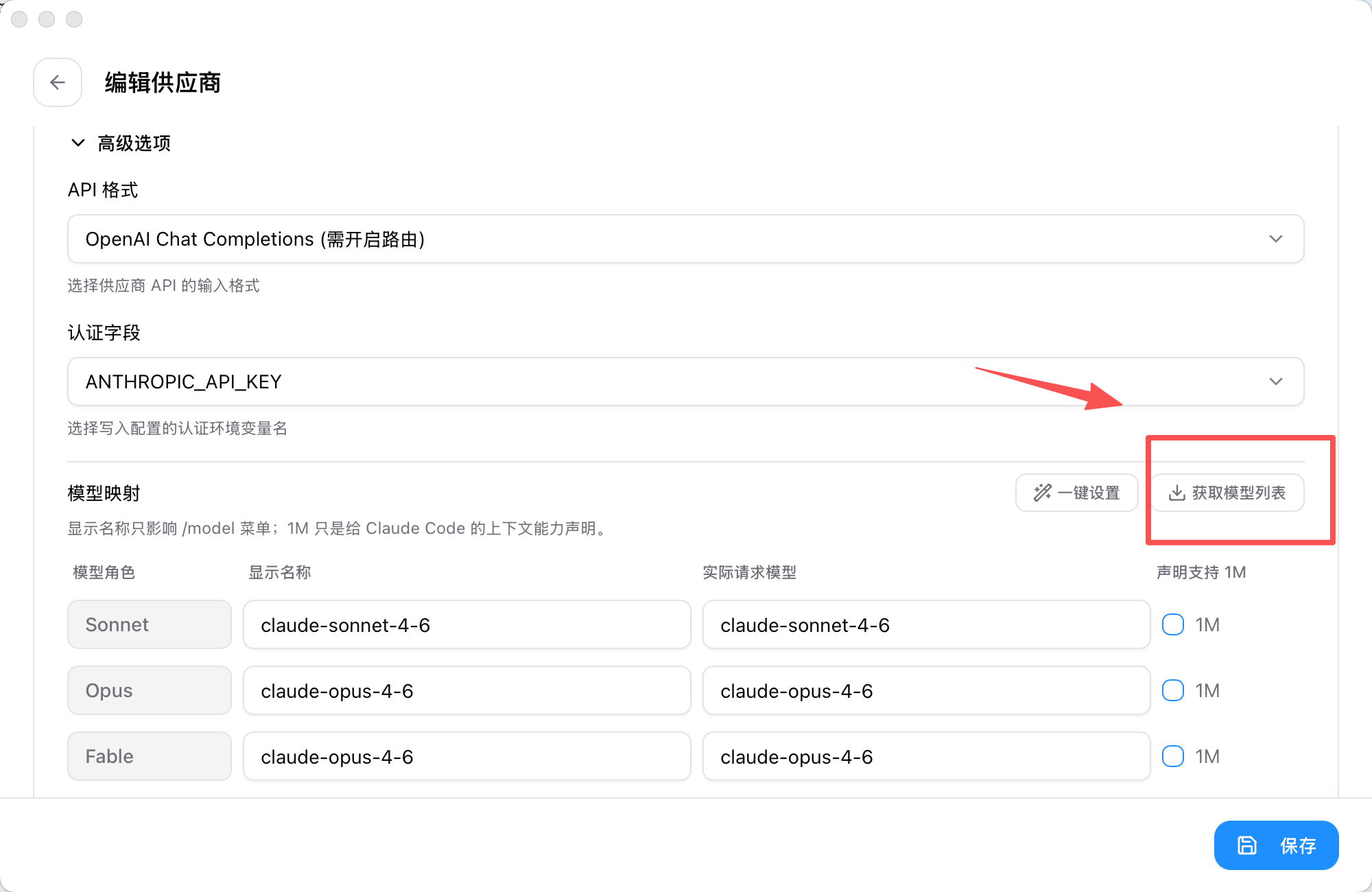
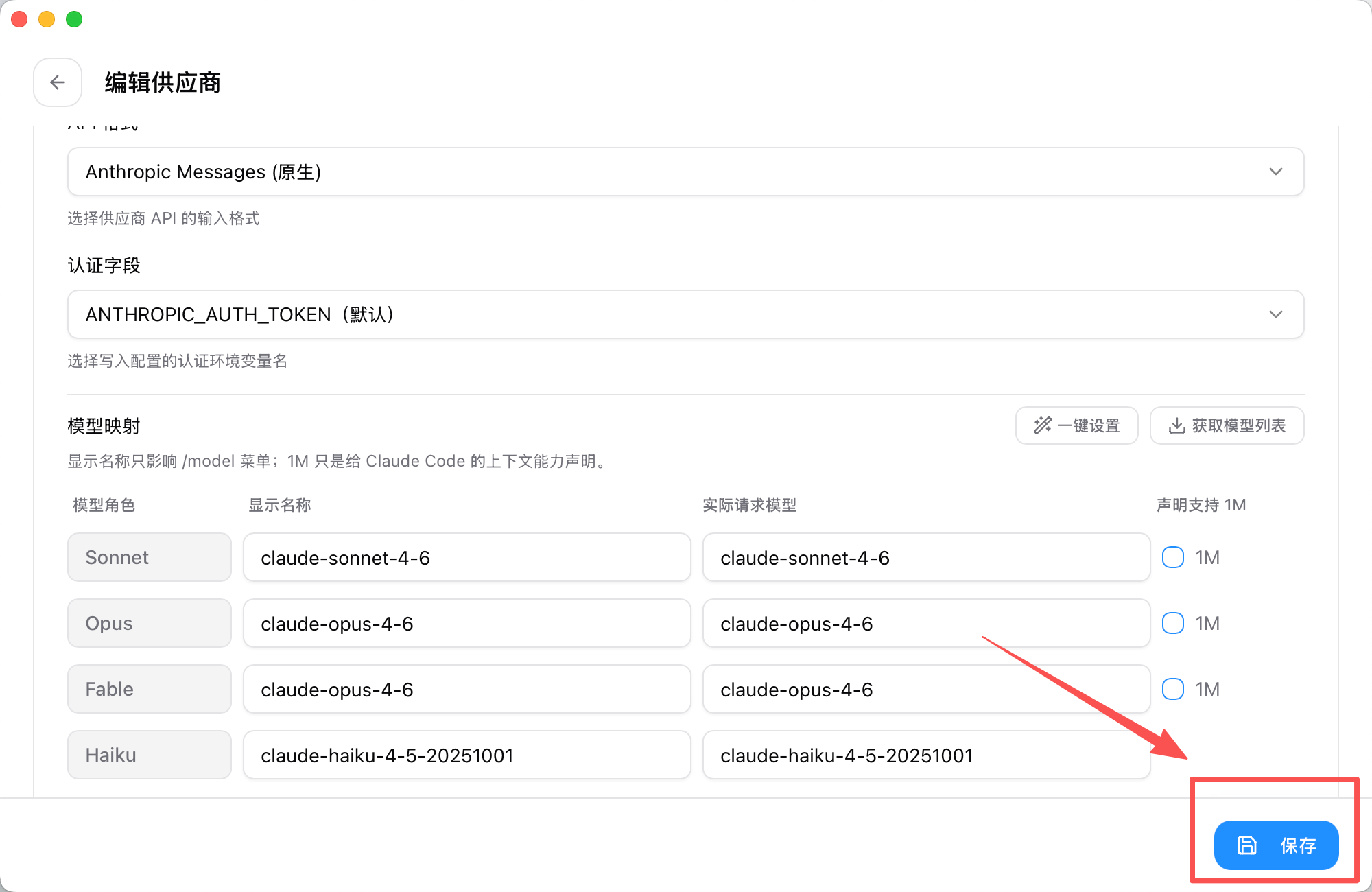
打开高级选项:API 格式选 Anthropic Messages(原生),认证字段选 ANTHROPIC_AUTH_TOKEN。
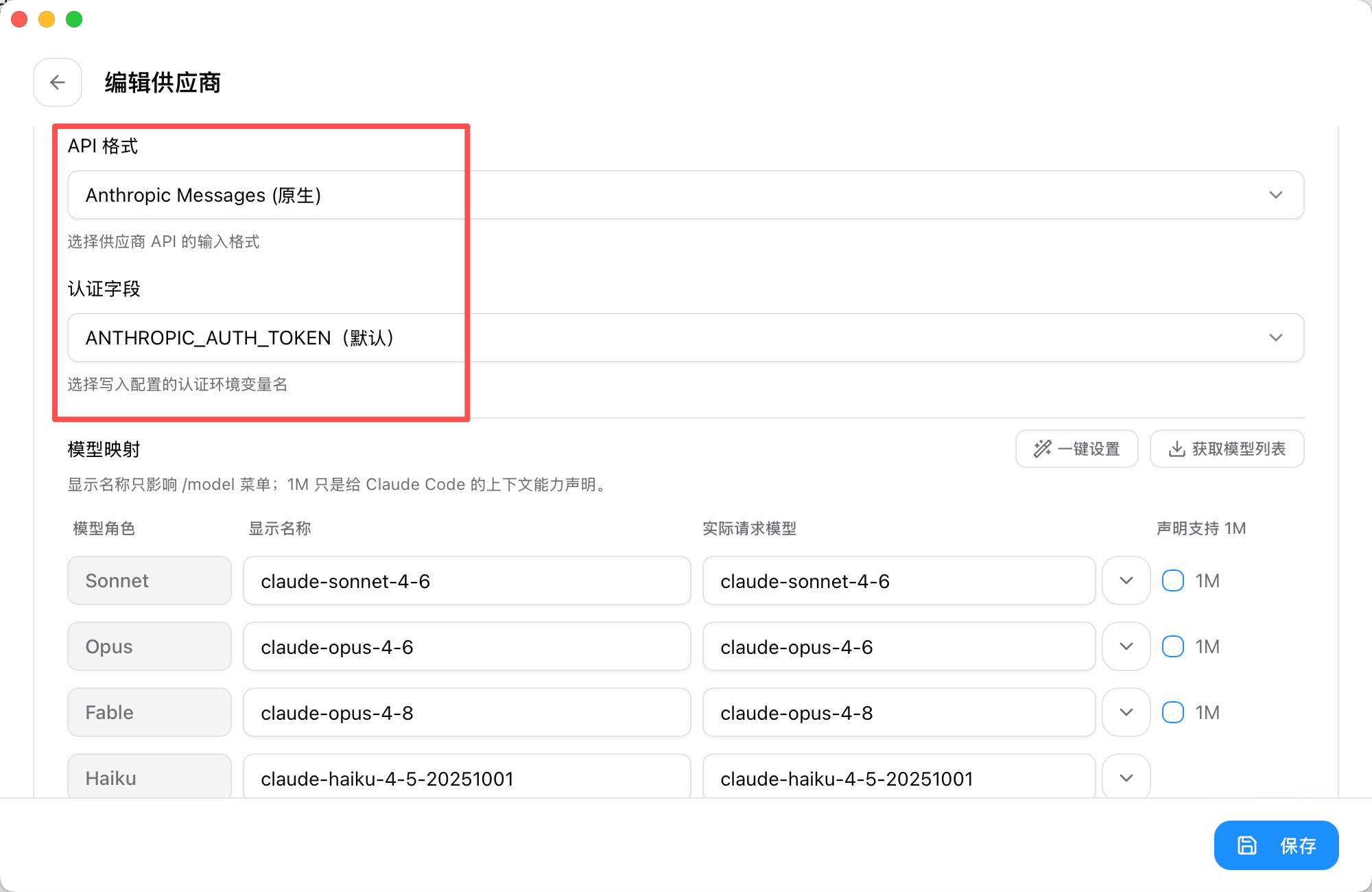
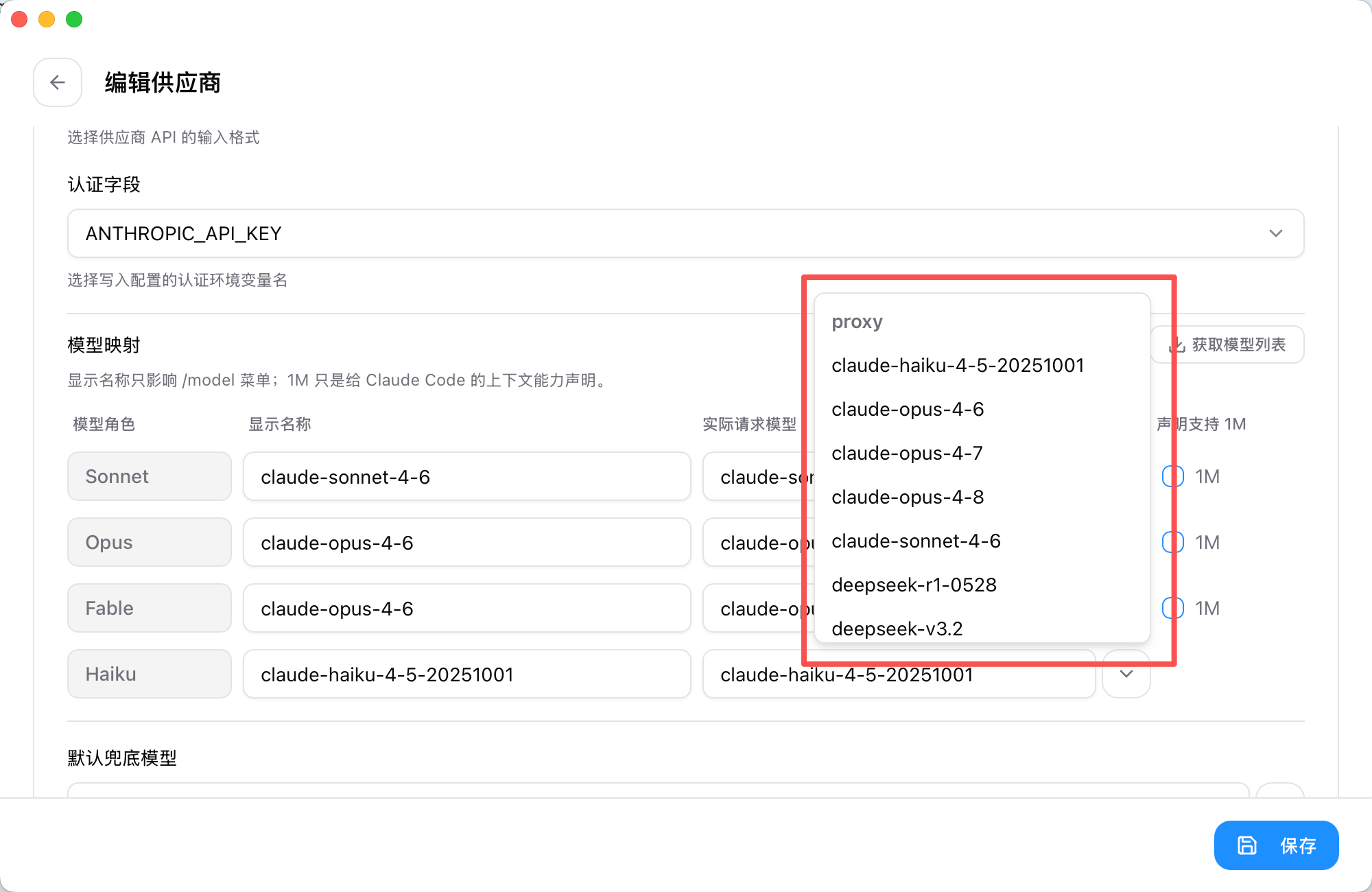
模型映射点 获取模型列表。实际请求模型按控制台里的名字选,显示名称可用简称。
点保存。
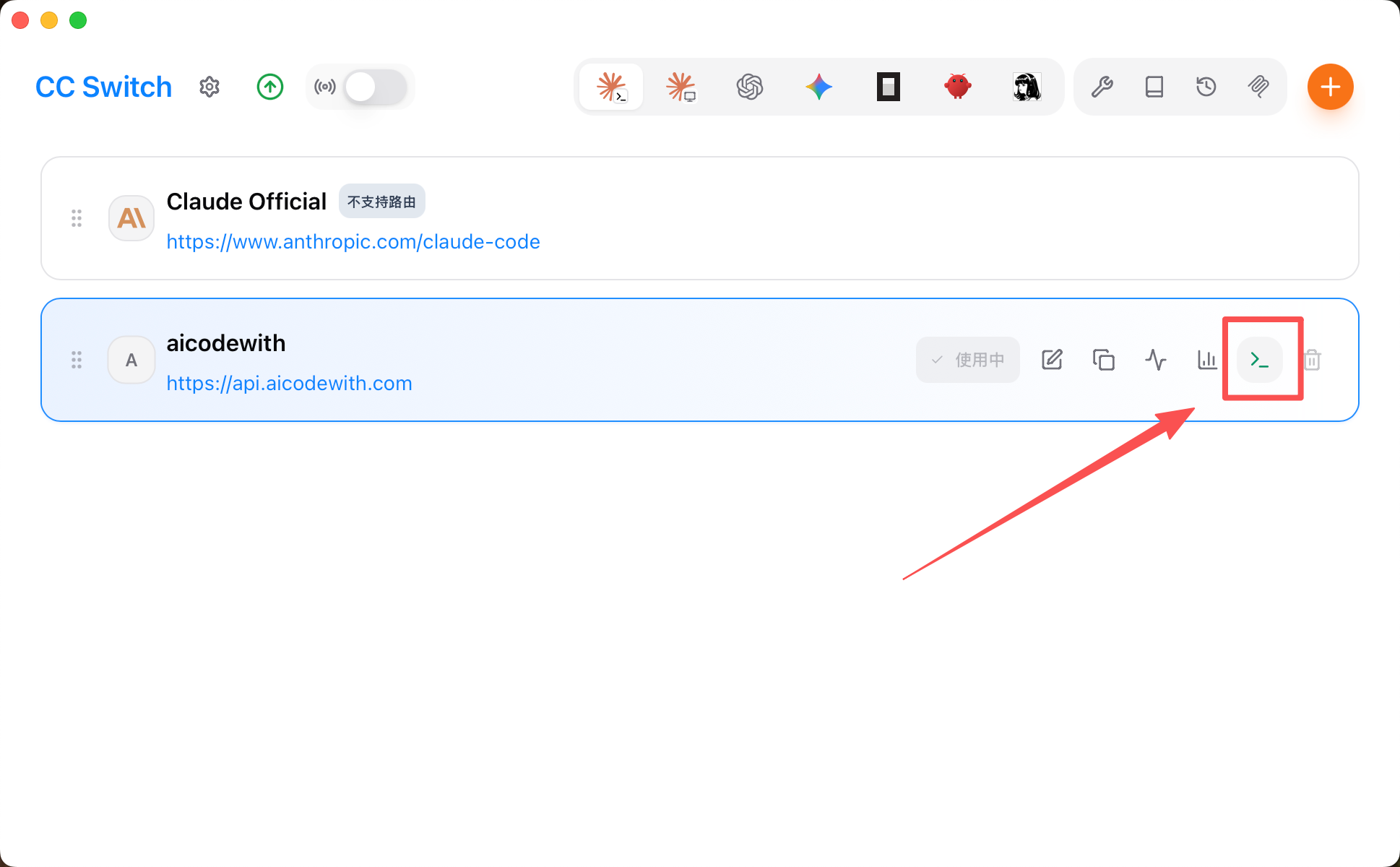
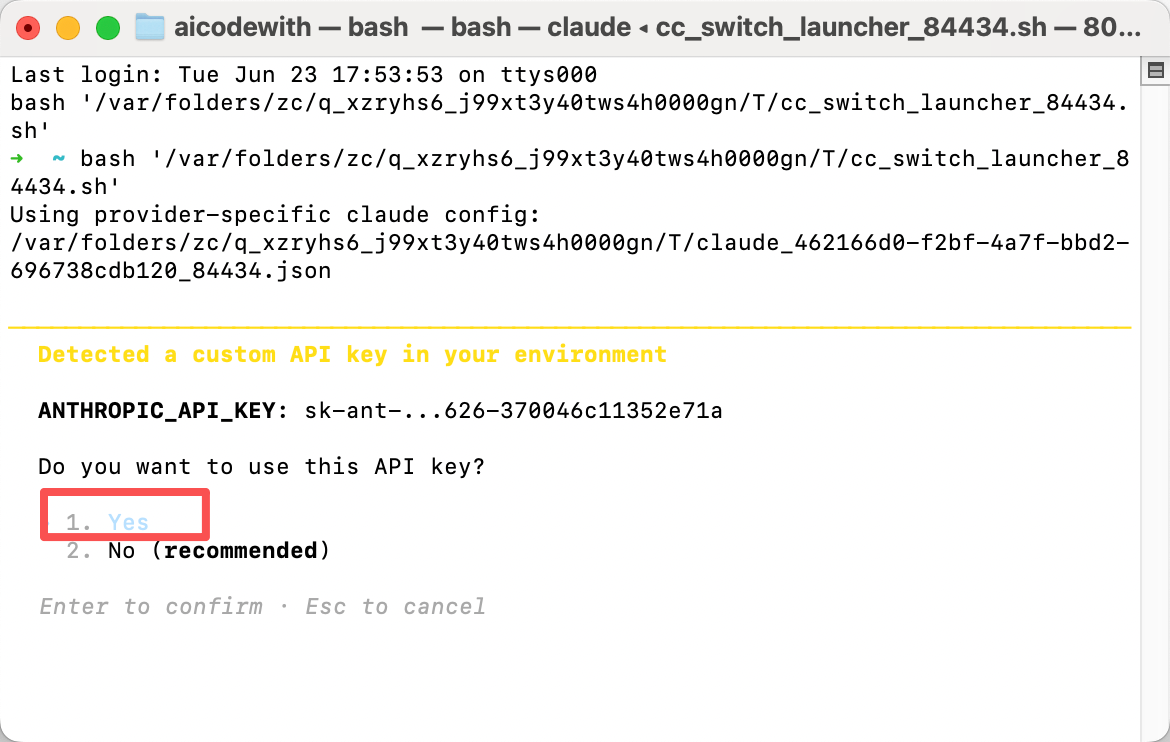
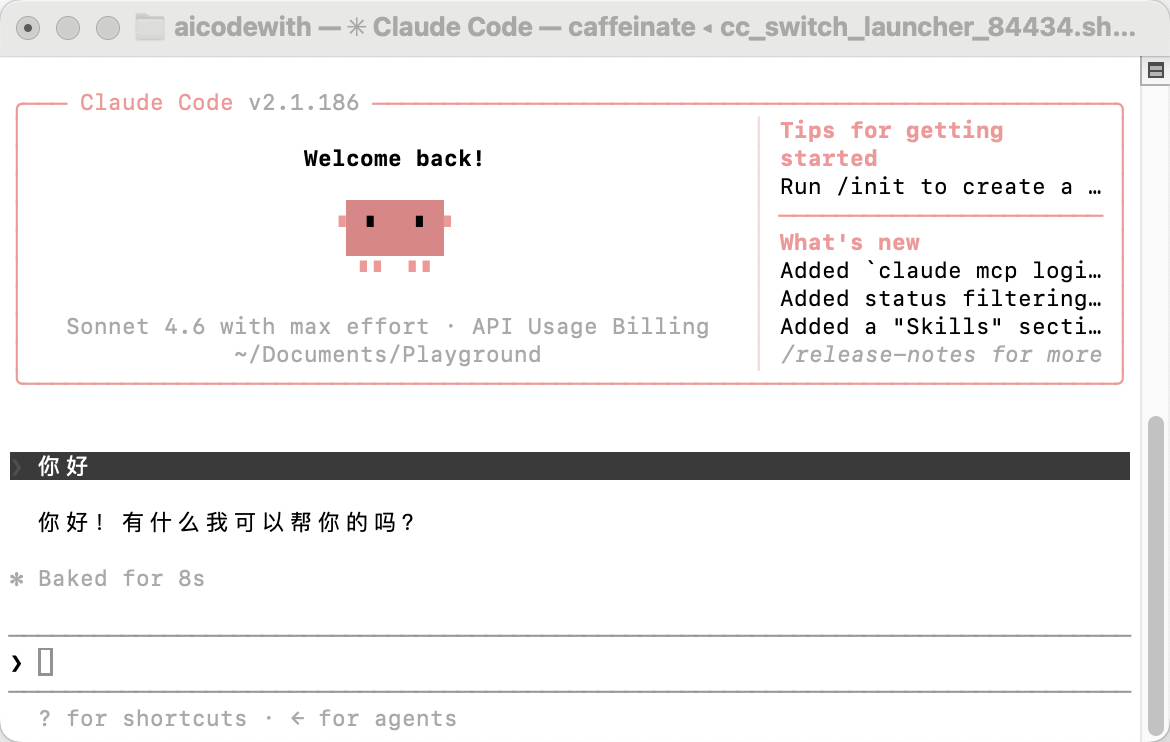
点打开终端。若问是否使用这把 Key,选 yes 回车。发一句短消息,能回复即成功。
4. 配置 Codex
顶部切到 Codex,点 + 添加供应商。
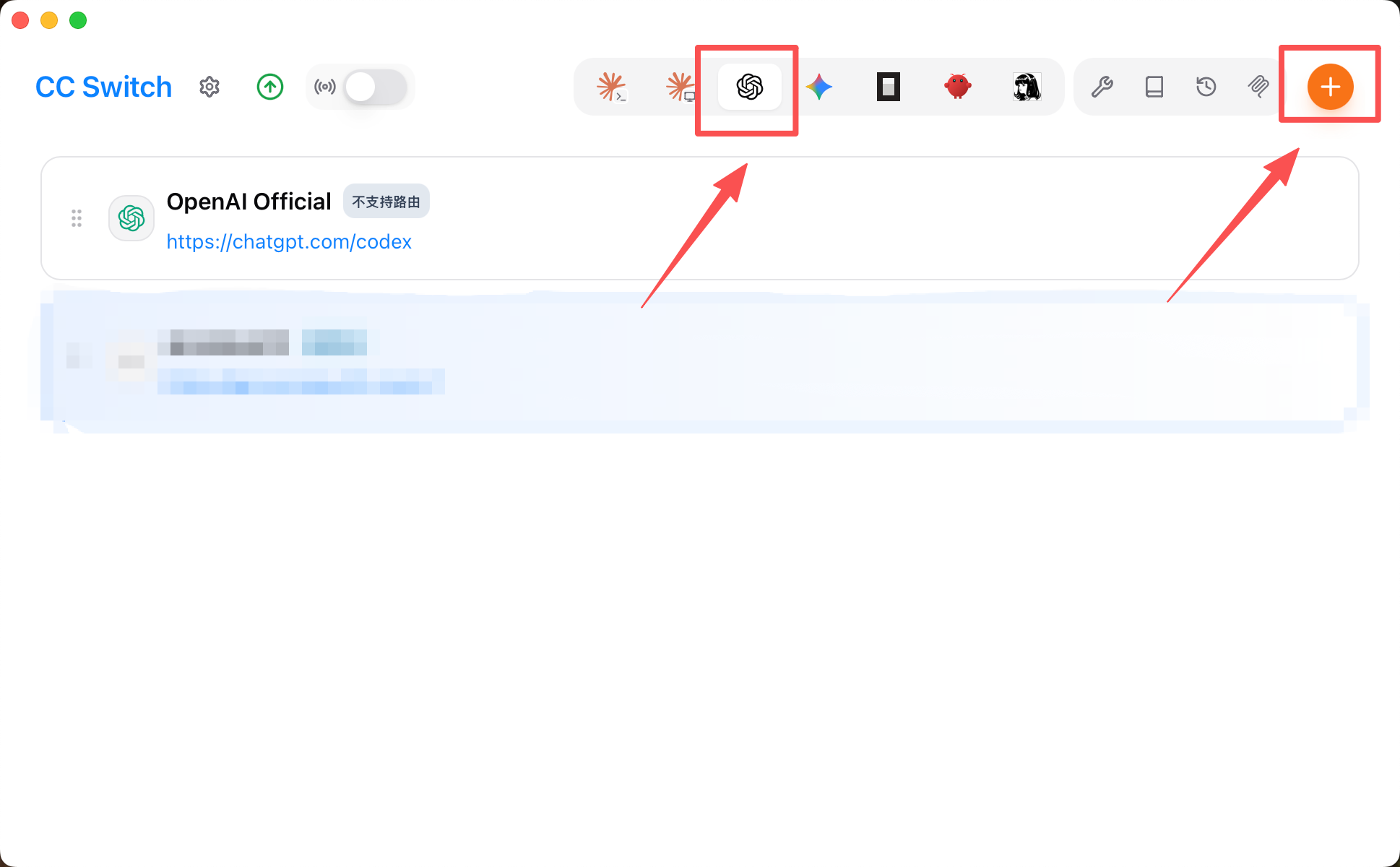
同样选 自定义配置。请求地址填 https://aicode.cat/v1(要 /v1)。API Key 仍从 密钥页 复制。高级选项里上游格式选 Responses(原生)。
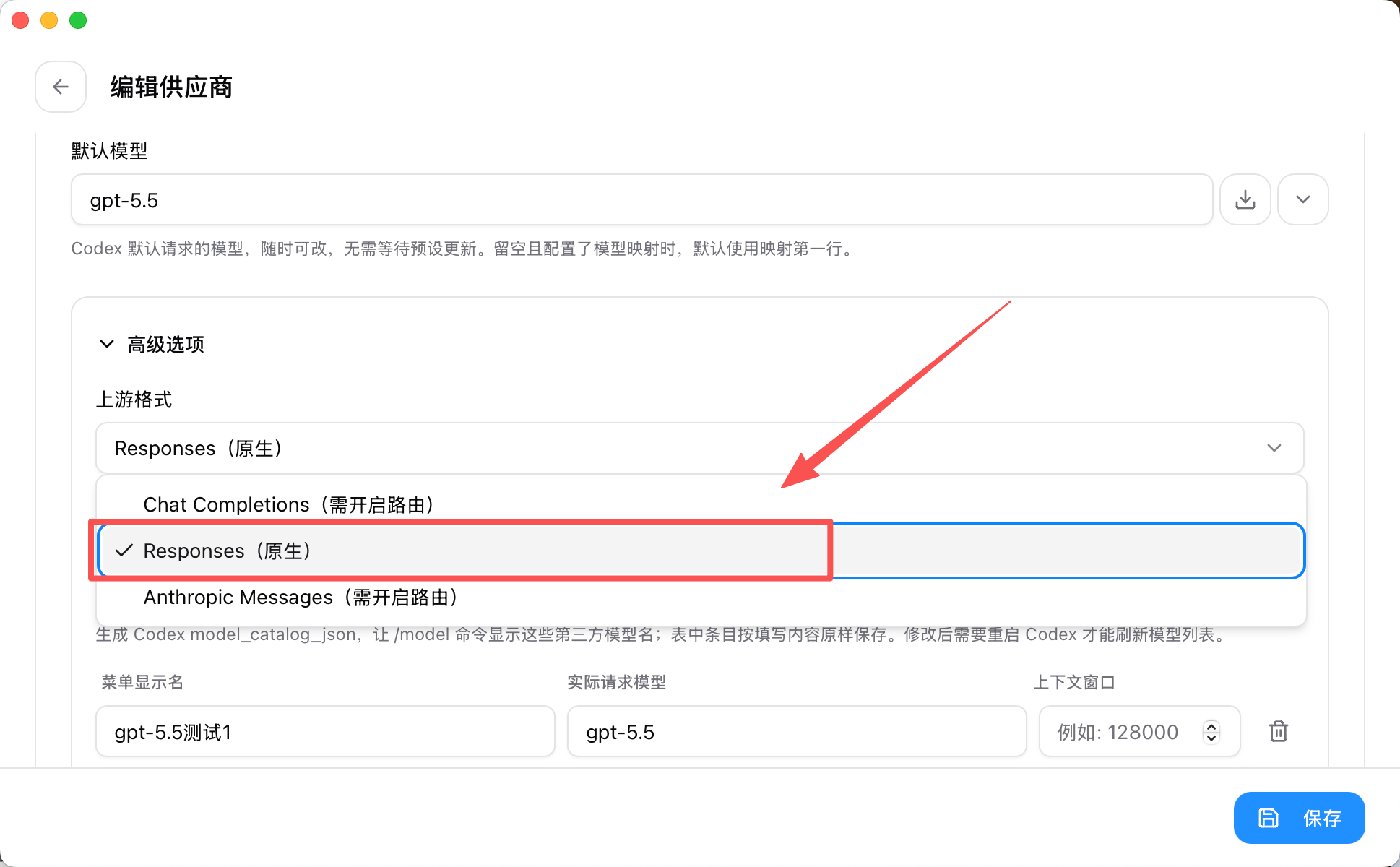
模型映射点 获取模型列表,实际请求模型以控制台为准,菜单显示名可用简称。
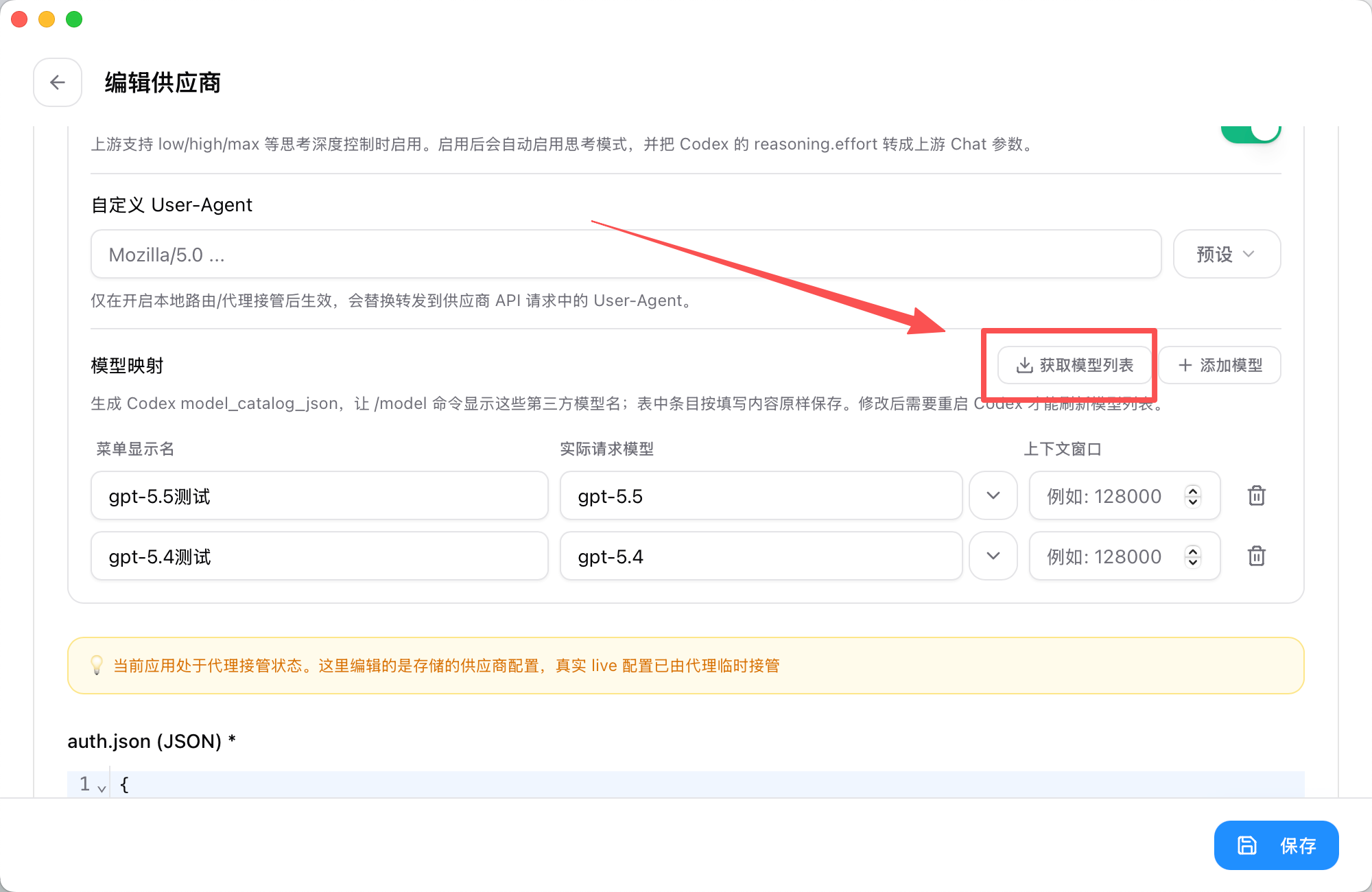
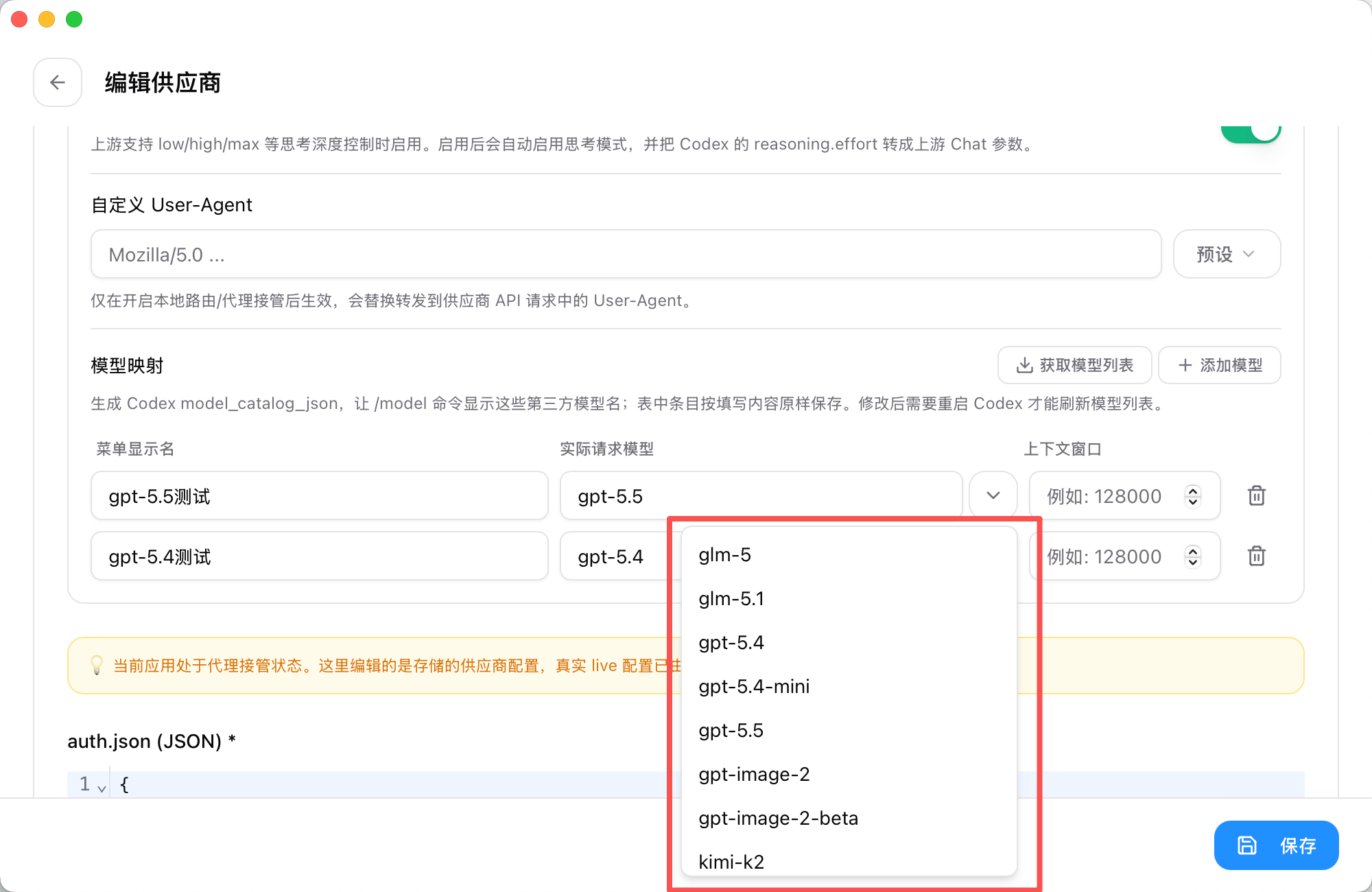
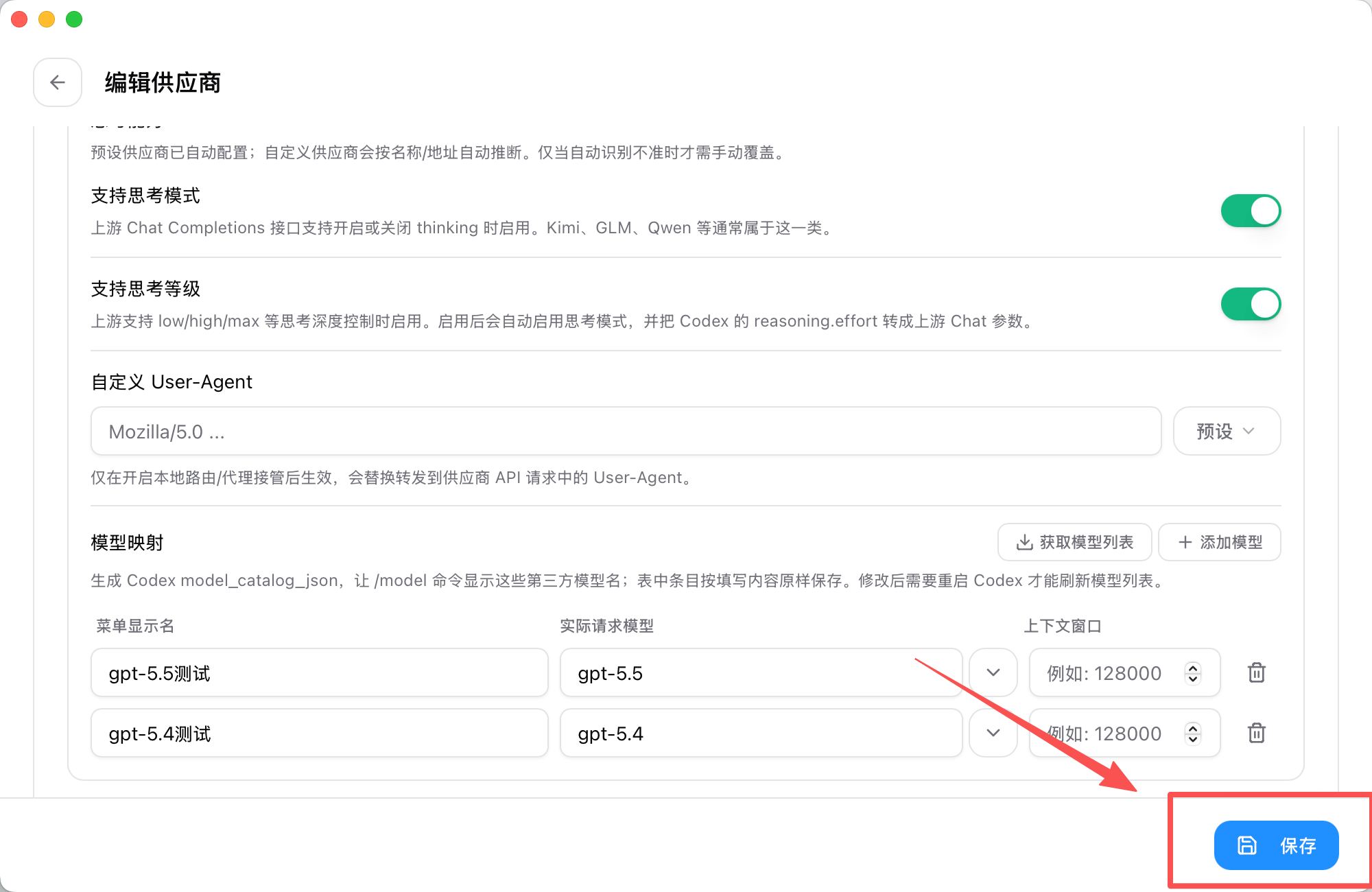
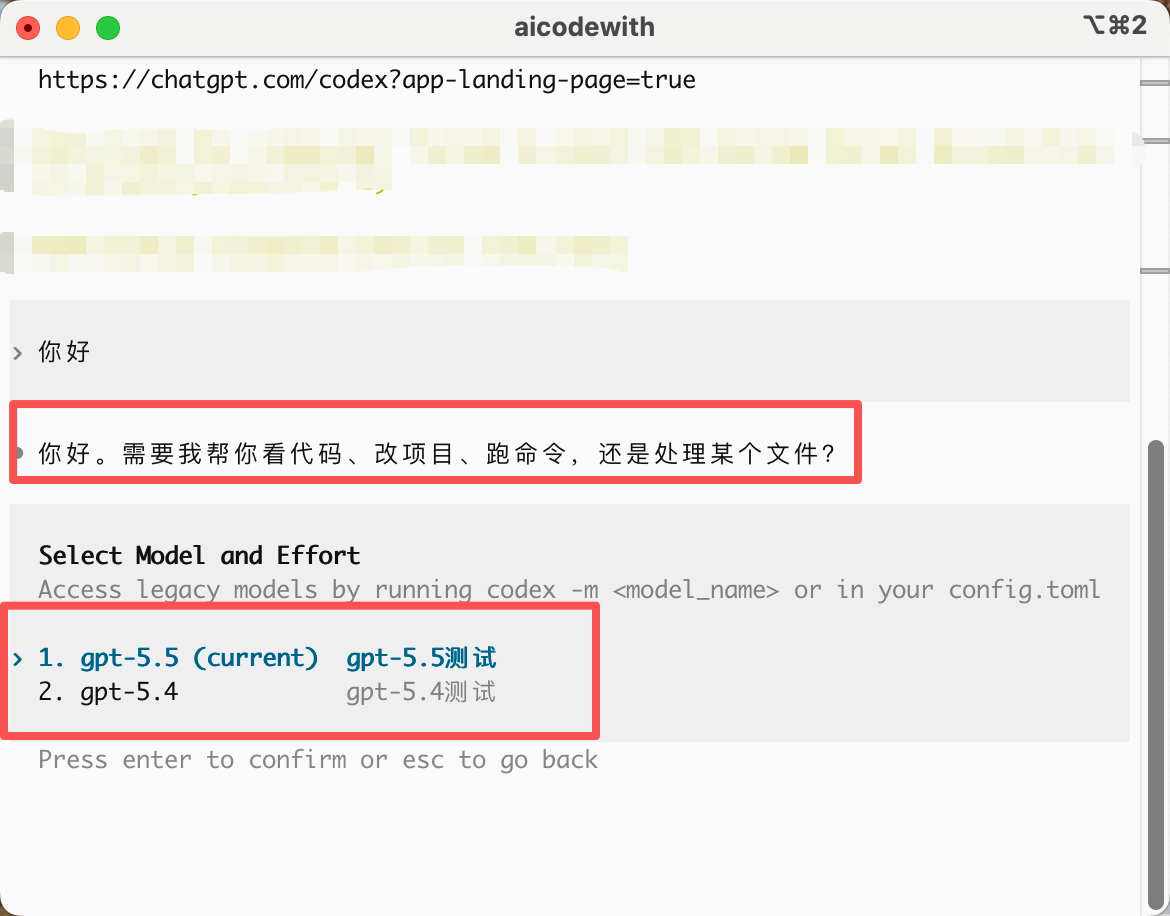
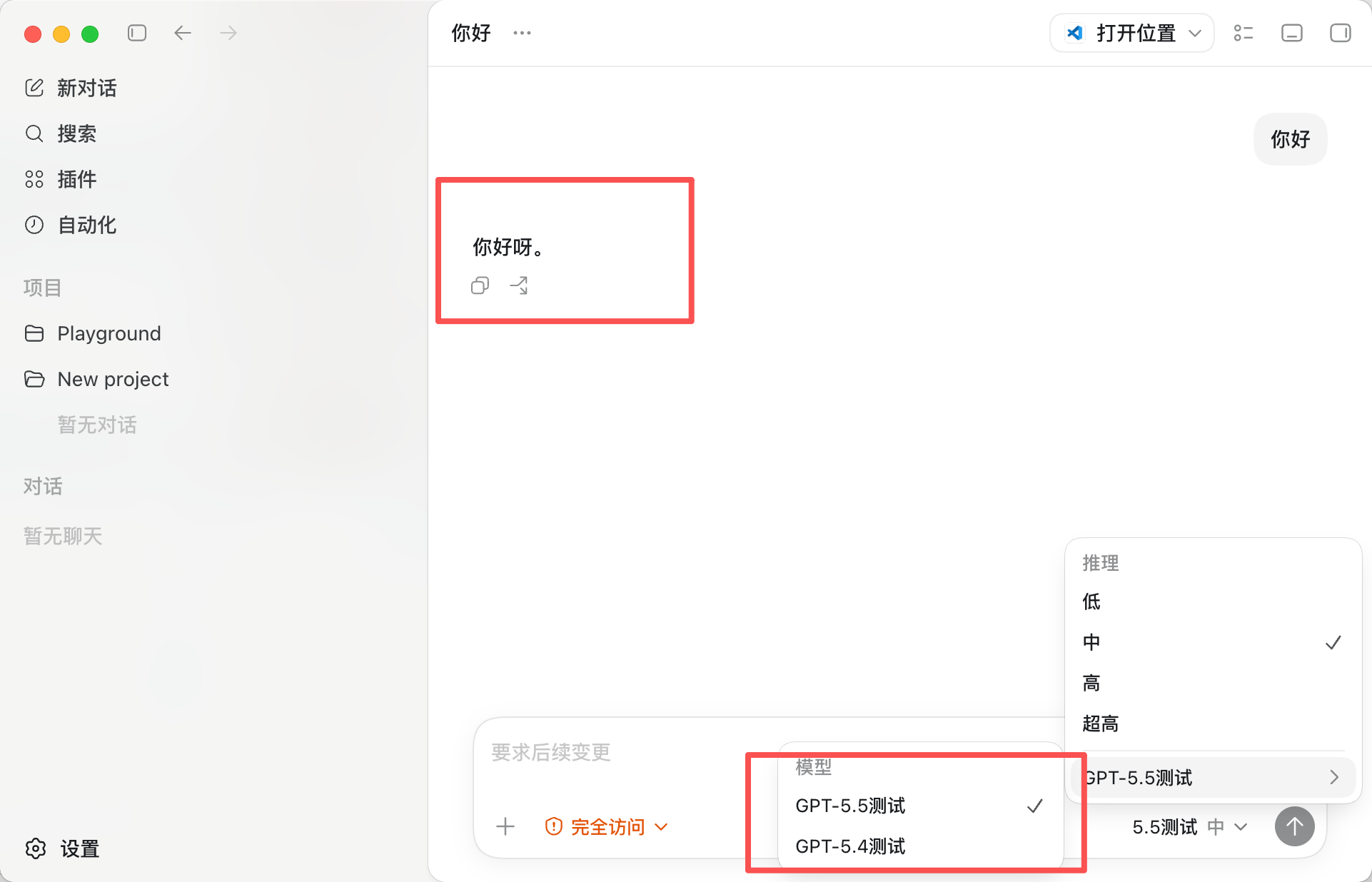
点保存。可在终端或 Codex 桌面版里测一句「回复 ok」。
失败先看 常见报错。