主题
🦞 什么是 OpenClaw?
OpenClaw 是一个强大的 AI 编程助手框架,支持:
- 🤖 多模型统一管理(GPT、Claude、Gemini)
- 🧠 扩展思考(Extended Thinking)功能
- 🔌 插件系统和 MCP 服务支持
- 🌐 本地/远程 Gateway 模式
- 📝 代码审查、自动化测试等内置功能
📋 系统要求
- Node.js: 18.0 或更高版本(建议 LTS)
- npm: 包管理器
- 操作系统: Windows 10/11
🚀 安装步骤
1. 安装 Node.js
OpenClaw 需要 Node.js 环境。
方法一:官网下载(推荐)
- 访问 Node.js 官网 下载 LTS 版本
- 双击安装包并按向导完成安装
方法二:包管理器安装
powershell
# Chocolatey
choco install nodejs-lts

# Scoop
scoop install nodejs-lts
验证安装
powershell
node --version
npm --version
TIP
建议使用 PowerShell;如遇权限问题可尝试以管理员身份运行。
2. 安装 OpenClaw
powershell
npm install -g openclaw@latest验证安装:
powershell
openclaw --version⚙️ 配置 OpenClaw
方法一:快速配置(推荐,5 分钟跑通)
适用场景:已完成 OpenClaw 安装,希望先快速接入 AiCodeCat Codex 渠道。
步骤 1:先完成安装向导
安装步骤请参考 OpenClaw 官方最新文档:
https://github.com/openclaw/openclaw
运行安装向导:
powershell
openclaw onboard --install-daemon建议选择:
- Model/auth provider:Skip for now
- Filter models by provider:任意选择(后续会覆盖)
- Select channel (QuickStart):Skip for now
- Configure skills now?:No
- How do you want to hatch your bot?:Open the Web UI
访问 http://127.0.0.1:18789/overview,确认显示 Connected 后再进行下一步。
步骤 2:快速配置 Provider(替换为你的 API Key)
先在 API 密钥管理页面 创建密钥,然后执行:
$provider = @"
{
  "baseUrl": "https://aicode.cat/v1",
  "apiKey": "你的API密钥",
  "api": "openai-responses",
  "models": [
    {
      "id": "gpt-5.3-codex",
      "name": "GPT-5.3 Codex",
      "api": "openai-responses",
      "reasoning": true,
      "input": ["text", "image"],
      "contextWindow": 200000,
      "maxTokens": 65536
    }
  ]
}
"@
openclaw config set "models.providers.aicodecat-gpt" --json $provider
步骤 3:设置默认模型
powershell
openclaw config set models.mode merge
openclaw models set 'aicodecat-gpt/gpt-5.3-codex'
步骤 4:重启 OpenClaw
powershell
openclaw gateway restart
openclaw daemon restart
步骤 5:快速测试
powershell
openclaw agent --local -m "你好,你是谁,基于什么模型" --agent main方法二:交互式配置(推荐新手)
运行配置向导:
powershell
openclaw onboard --install-daemon按照提示选择:
- ✅ 选择 "quick start" 快速开始
- ✅ 选择您的 API 提供商
- ✅ 选择默认模型
- ✅ 配置技能和钩子
方法三:手动创建配置文件(推荐高级用户)
获取 API 密钥
在配置 OpenClaw 之前,您需要先从平台获取 API 密钥。
本平台支持同时接入 Claude、OpenAI、Google 三个厂家的大模型。您需要为每个厂家分别生成独立的 API Key:
- 访问 API 密钥管理页面
- 点击"创建密钥"按钮
- 选择服务类型/分组:
- Claude:选择 Claude 相关服务
- OpenAI:选择 OpenAI/Codex 相关服务
- Google:选择 Google/Gemini 相关服务
- 为每个密钥设置易于识别的名称(如"OpenClaw-Claude"、"OpenClaw-OpenAI"、"OpenClaw-Google")
- 生成后妥善保存三个密钥,稍后将分别填入配置文件
TIP
建议为每个服务生成独立的密钥,便于后续管理和追踪使用情况。
配置文件路径
C:\Users\<你的用户名>\.openclaw\openclaw.json完整配置示例
创建上述路径的配置文件,并填入以下内容:
{
  "models": {
    "mode": "merge",
    "providers": {
      "aicodecat-gpt": {
        "baseUrl": "https://aicode.cat/v1",
        "apiKey": "你的API密钥",
        "auth": "api-key",
        "api": "openai-responses",
        "models": [
          {
            "id": "gpt-5.3-codex",
            "name": "GPT-5.3 Codex",
            "reasoning": true,
            "input": ["text", "image"],
            "cost": {
              "input": 1.75,
              "output": 14,
              "cacheRead": 0.175,
              "cacheWrite": 0
            },
            "contextWindow": 400000,
            "maxTokens": 128000
          },
          {
            "id": "gpt-5.2",
            "name": "GPT-5.2",
            "reasoning": true,
            "input": ["text", "image"],
            "cost": {
              "input": 1.75,
              "output": 14,
              "cacheRead": 0.175,
              "cacheWrite": 0
            },
            "contextWindow": 400000,
            "maxTokens": 128000
          }
        ]
      },
      "aicodecat-claude": {
        "baseUrl": "https://aicode.cat",
        "apiKey": "你的API密钥",
        "auth": "api-key",
        "api": "anthropic-messages",
        "models": [
          {
            "id": "claude-sonnet-4-5-20250929",
            "name": "Claude Sonnet 4.5",
            "reasoning": true,
            "input": ["text", "image"],
            "cost": {
              "input": 0,
              "output": 0,
              "cacheRead": 0,
              "cacheWrite": 0
            },
            "contextWindow": 200000,
            "maxTokens": 64000
          },
          {
            "id": "claude-opus-4-6",
            "name": "Claude Opus 4.6",
            "reasoning": true,
            "input": ["text", "image"],
            "cost": {
              "input": 0,
              "output": 0,
              "cacheRead": 0,
              "cacheWrite": 0
            },
            "contextWindow": 200000,
            "maxTokens": 64000
          }
        ]
      },
      "aicodecat-gemini": {
        "baseUrl": "https://aicode.cat/v1beta",
        "apiKey": "你的API密钥",
        "auth": "api-key",
        "api": "google-generative-ai",
        "models": [
          {
            "id": "gemini-3-pro-preview",
            "name": "Gemini 3 Pro Preview",
            "reasoning": false,
            "input": ["text", "image"],
            "cost": {
              "input": 0,
              "output": 0,
              "cacheRead": 0,
              "cacheWrite": 0
            },
            "contextWindow": 1048576,
            "maxTokens": 65536
          },
          {
            "id": "gemini-3-flash-preview",
            "name": "Gemini 3 Flash Preview",
            "reasoning": false,
            "input": ["text", "image"],
            "cost": {
              "input": 0,
              "output": 0,
              "cacheRead": 0,
              "cacheWrite": 0
            },
            "contextWindow": 1048576,
            "maxTokens": 65536
          }
        ]
      }
    }
  },
  "agents": {
    "defaults": {
      "model": {
        "fallbacks": [
          "aicodecat-gpt/gpt-5.3-codex",
          "aicodecat-claude/claude-sonnet-4-5-20250929",
          "aicodecat-gemini/gemini-3-pro-preview"
        ],
        "primary": "aicodecat-claude/claude-opus-4-6"
      },
      "models": {
        "aicodecat-gpt/gpt-5.3-codex": {
          "alias": "GPT-5.3 Codex"
        },
        "aicodecat-gpt/gpt-5.2": {
          "alias": "GPT-5.2"
        },
        "aicodecat-claude/claude-opus-4-6": {
          "alias": "Claude Opus 4.6"
        },
        "aicodecat-claude/claude-sonnet-4-5-20250929": {
          "alias": "Claude Sonnet 4.5"
        },
        "aicodecat-gemini/gemini-3-pro-preview": {
          "alias": "Gemini 3 Pro Preview"
        },
        "aicodecat-gemini/gemini-3-flash-preview": {
          "alias": "Gemini 3 Flash Preview"
        }
      },
      "thinkingDefault": "high",
      "maxConcurrent": 4,
      "subagents": {
        "maxConcurrent": 8
      }
    }
  },
  "gateway": {
    "port": 18789,
    "mode": "local",
    "bind": "loopback",
    "auth": {
      "mode": "token"
    }
  }
}
将上述模板内容填写好 key 并添加到配置文档中之后
完成配置文件填写后,需要执行初始化配置和后续设置步骤。
步骤 1:执行初始化配置
运行 onboard 命令安装守护进程:
powershell
openclaw onboard --install-daemon系统将显示安全警告,选择 Yes 继续。
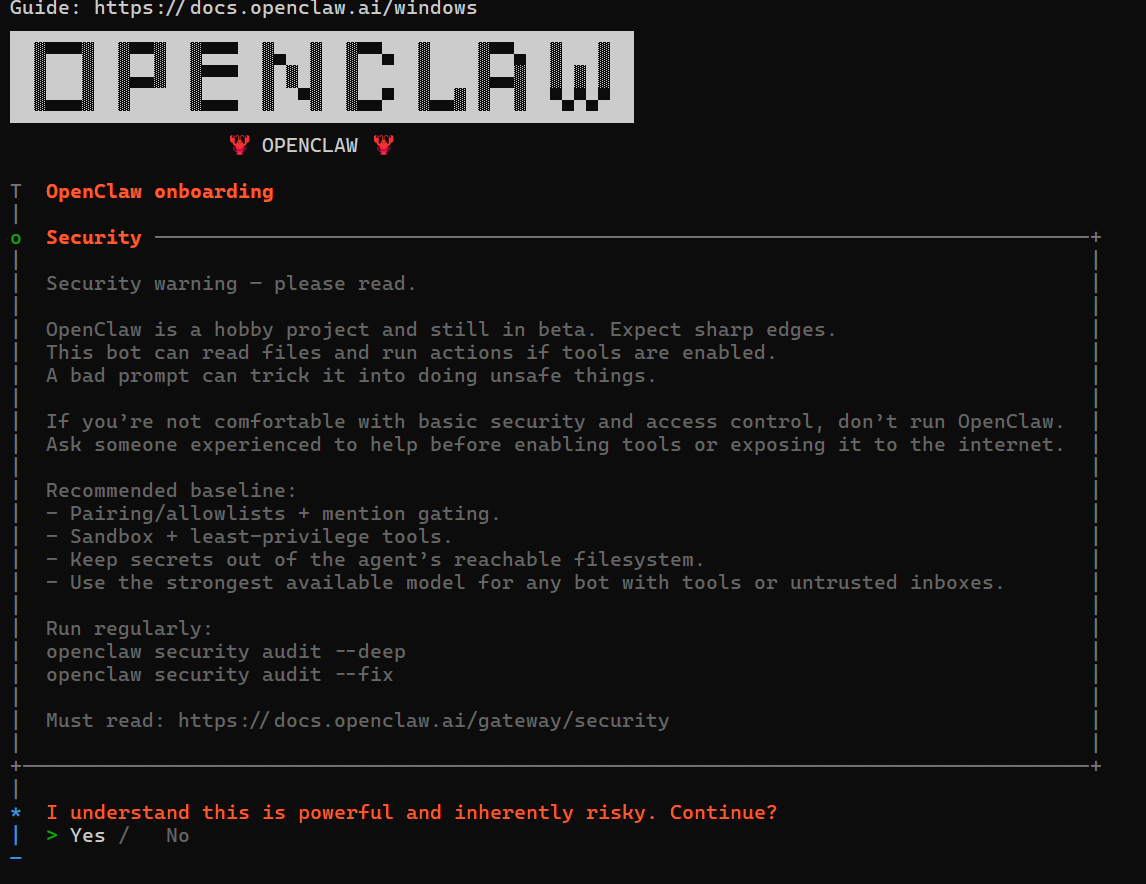
安全提示
OpenClaw 是一个强大的工具,请确保您理解其权限范围。建议在受控环境中使用,并遵循安全最佳实践。
步骤 2:选择 QuickStart 模式
在 Onboarding mode 界面,选择 QuickStart(稍后可通过 openclaw configure 配置详细设置)。

步骤 3:使用已有配置
在 Existing config detected 界面,选择 Use existing values(使用已有配置)。
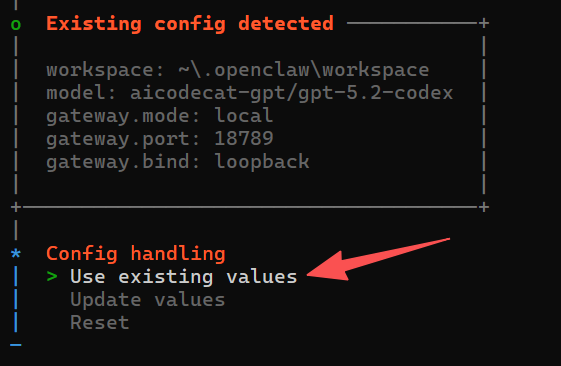
系统将读取您之前创建的配置文件内容。
步骤 4:选择暂时跳过
在 Model/auth provider 列表中,滚动到最下方选择 Skip for now。
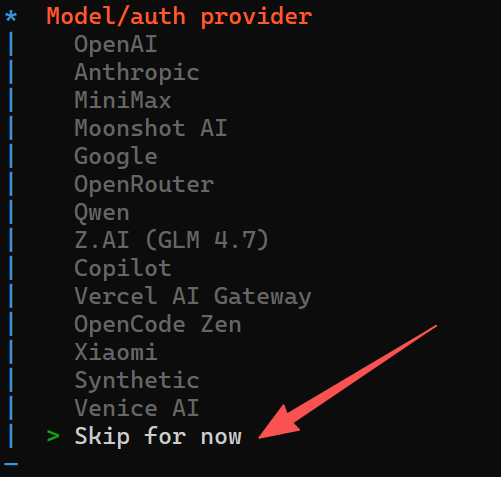
步骤 5:选择 aicodecat 提供商
在 Filter models by provider 界面,选择 aicodecat-gpt(推荐)。
也可以选择:
aicodecat-claude- Claude 模型aicodecat-gemini- Gemini 模型
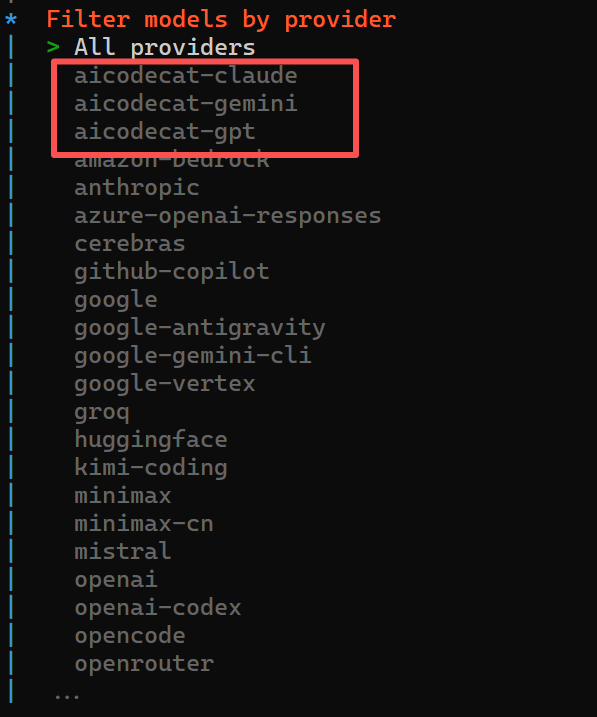
推荐选择 aicodecat-gpt
GPT-5.2 系列模型具有最强的推理能力和代码生成质量。
步骤 6:选择默认模型
在模型列表中选择 aicodecat-gpt/gpt-5.2。
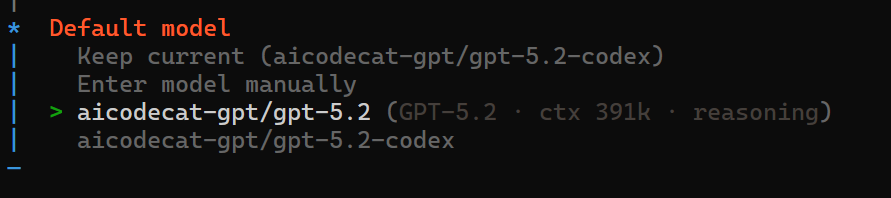
模型选择建议
- gpt-5.2: 通用任务,高推理能力
- gpt-5.3-codex: 专注代码生成和调试
步骤 7:暂时跳过频道配置
在 Select channel 界面,选择 Skip for now(稍后可通过 openclaw channels add 添加)。
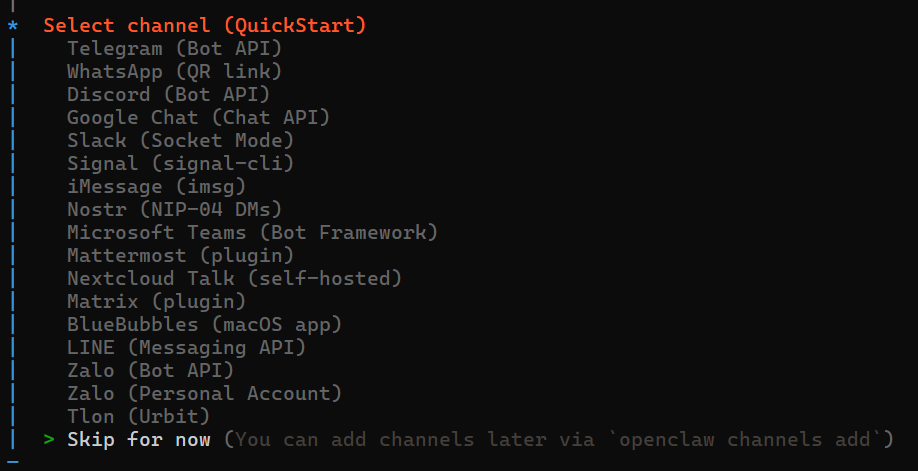
频道说明
频道用于将 OpenClaw 连接到 Telegram、Discord、Slack 等通讯工具。如果暂时不需要,可以跳过此步骤。
步骤 8:配置 Skills
系统询问是否配置 Skills,选择 Yes。
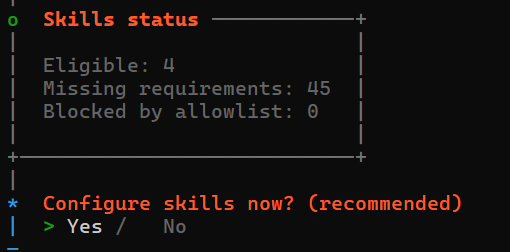
什么是 Skills?
Skills 是 OpenClaw 的扩展功能模块,提供额外的能力(如 GitHub 集成、PDF 处理、笔记管理等)。
步骤 9:选择包管理器
选择 npm 作为 Skills 的包管理器。
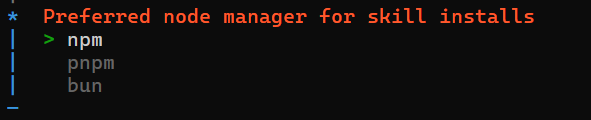
步骤 10:选择需要的 Skills
在 Skills 列表中,使用空格键选择需要的功能,选择完成后按回车键确认。
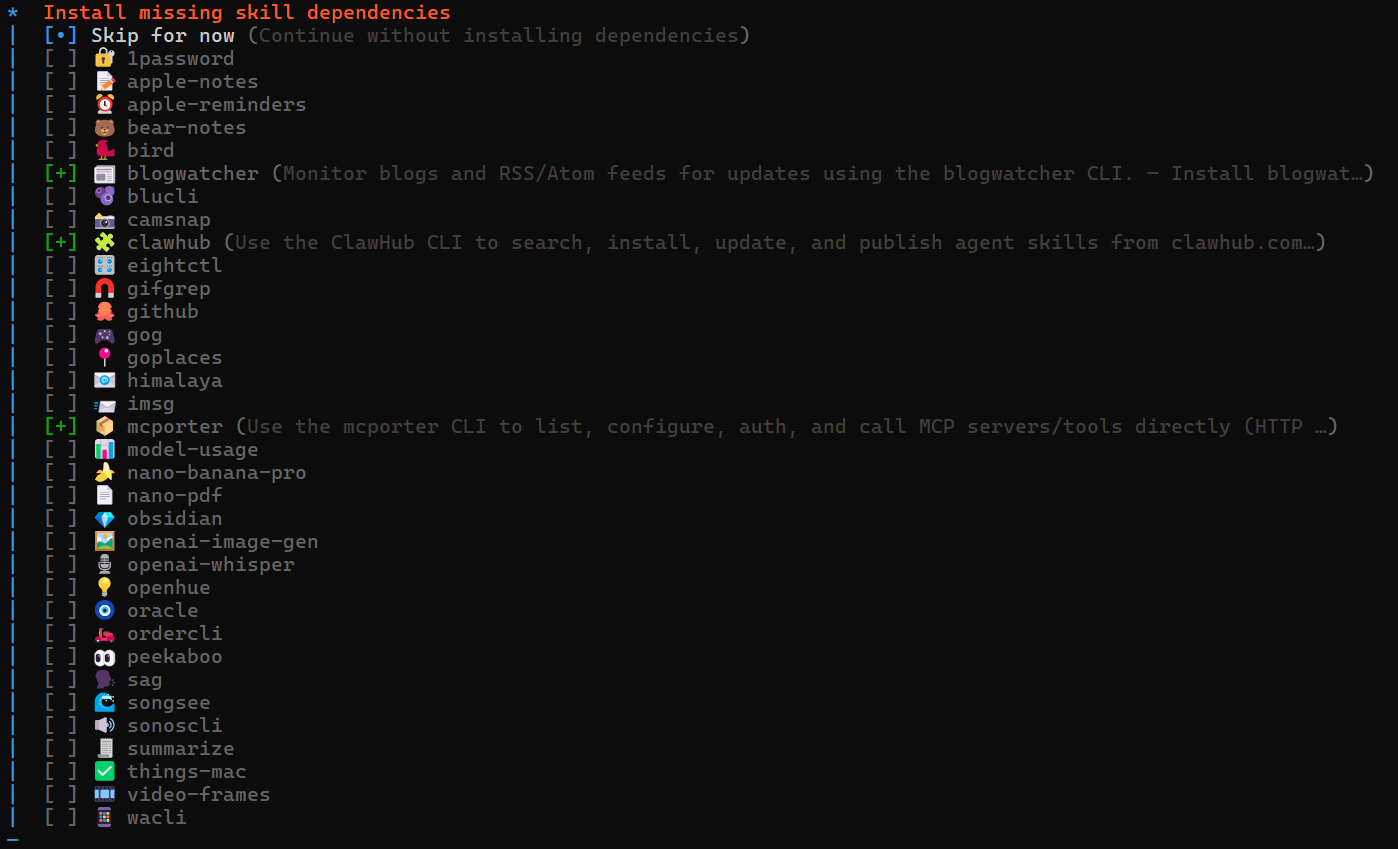
推荐选择(基础功能):
- blogwatcher - 监控/阅读博客和 RSS 订阅
- clawhub - ClawHub 文档和技能管理
- mcporter - MCP 服务器管理工具
更多 Skills 说明(点击展开)
开发者推荐:
- github - GitHub 仓库操作(issue、PR、代码搜索)
- nano-pdf - PDF 文件处理
- summarize - 文本摘要工具
笔记管理:
- obsidian - Obsidian 笔记集成
- apple-notes - Apple 备忘录(Mac 用户)
- bear-notes - Bear 笔记应用
内容创作:
- openai-image-gen - AI 图像生成
- openai-whisper - 语音转文字
- video-frames - 视频帧提取
其他工具:
- 1password - 密码管理器集成
- himalaya - 邮件客户端
- things-mac - Things 任务管理
大部分 Skills 可以先跳过,需要时再通过 openclaw skills install 单独安装。
选择完成后,系统将开始安装依赖,请耐心等待(可能需要几分钟)。
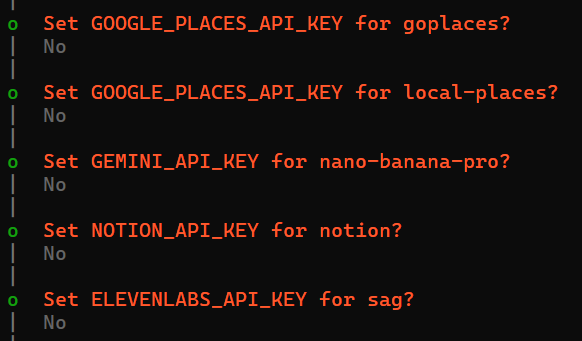
步骤 11:跳过 API 配置
系统会询问是否配置各种第三方 API(Google Places、Gemini、Notion 等),全部选择 No。
TIP
这些 API 用于特定 Skills 的高级功能,暂时用不上可以跳过。
步骤 12:启用 Hooks
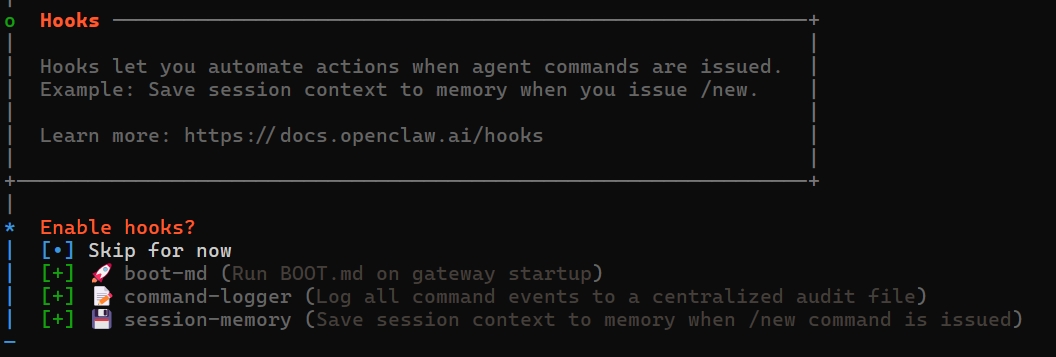
在 Enable hooks 界面,全部启用(使用空格键选择):
- boot-md - Gateway 启动时运行
- command-logger - 记录所有命令事件
- session-memory - 保存会话上下文
Hooks 说明
Hooks 可以自动化执行任务,例如在启动时加载配置、记录操作日志、保存会话历史等。
步骤 13:选择启动方式
在 How do you want to hatch your bot 界面,选择 Open the Web UI。
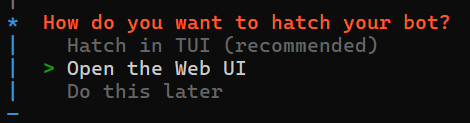
系统将自动在浏览器中打开 OpenClaw 的 Web 界面。
步骤 14:安装 Shell Completion
最后询问是否安装 Shell 自动补全脚本,选择 Yes。

TIP
Shell Completion 可以让你在命令行中使用 Tab 键自动补全 OpenClaw 命令。
🎉 配置完成
恭喜!OpenClaw 已成功配置完成。浏览器将自动打开 Dashboard 页面,您可以开始使用 OpenClaw 进行 AI 对话和代码开发。
后续重新配置
如需修改任何配置项,可以随时使用 openclaw configure 命令进入配置菜单重新选择。
🔑 配置说明
API 提供商配置
每个 provider 包含:
- baseUrl: API 服务地址
- apiKey: 您的 API 密钥
- auth: 认证方式(固定为
\"api-key\") - api: API 类型
openai-responses- OpenAI 兼容接口anthropic-messages- Claude 模型google-generative-ai- Gemini 模型
推理功能配置
thinkingDefault(思考强度)
json
"thinkingDefault": "high"可选值:
\"off\"- 关闭\"minimal\"- 最小\"low\"- 低\"medium\"- 中\"high\"- 高(推荐)\"xhigh\"- 超高(仅 GPT-5.2/Codex 支持)
reasoning(模型支持)
每个模型的 reasoning 属性表示是否支持推理功能:
- GPT-5.2 系列:
true✅ - Claude Sonnet 4.5 / Opus 4.6:
true✅ - Gemini 系列:
false❌
模型选择
- primary: 主要使用的模型
- fallbacks: 降级备用模型列表(当主模型不可用时自动切换)
- alias: 模型的显示名称
✅ 验证配置
运行配置验证命令:
powershell
openclaw configure查看可用模型:
powershell
openclaw models list🎯 启动 Gateway
启动 OpenClaw Gateway:
powershell
openclaw gateway run默认地址:ws://127.0.0.1:18789
后台运行
如需后台运行,可使用:
powershell
openclaw gateway run --daemon🎉 开始使用
配置完成后,您可以通过以下方式使用 OpenClaw:
- ✅ 命令行界面 (CLI) - 直接在终端中与 AI 对话
- ✅ Web 界面 - 浏览器访问可视化界面
- ✅ IDE 集成 - VS Code、JetBrains 等编辑器插件
- ✅ Telegram Bot - 移动端随时使用
- ✅ API 调用 - 集成到您的应用程序中
祝您使用愉快!🦞
💡 常用命令
基础命令
powershell
# 查看版本
openclaw --version

# 查看帮助
openclaw --help

# 查看日志
openclaw logs
Gateway 管理
powershell
# 启动 Gateway
openclaw gateway run

# 停止 Gateway
openclaw gateway stop

# 重启 Gateway
openclaw gateway stop && openclaw gateway run

# 查看 Gateway 状态
openclaw gateway status
模型管理
powershell
# 列出所有模型
openclaw models list

# 查看模型详情
openclaw models show <model-name>

# 测试模型连接
openclaw models test <model-name>
插件管理
powershell
# 列出已安装插件
openclaw plugins list

# 安装插件
openclaw plugins install <plugin-name>

# 启用插件
openclaw plugins enable <plugin-name>

# 禁用插件
openclaw plugins disable <plugin-name>
🔧 进阶配置
启用推理可见性
在 OpenClaw 会话中,发送命令查看思考过程:
/reasoning on关闭推理可见性:
/reasoning offTIP
推理功能始终在后台运行(如果 thinkingDefault 已设置), /reasoning 命令只是控制是否显示思考过程。
自定义工作空间
修改配置文件中的 workspace 路径:
json
{
  "agents": {
    "defaults": {
      "workspace": "D:\\MyProjects\\OpenClawWorkspace"
    }
  }
}
并发控制
json
{
  "agents": {
    "defaults": {
      "maxConcurrent": 4,
      "subagents": {
        "maxConcurrent": 8
      }
    }
  }
}- maxConcurrent: 主代理最大并发数
- subagents.maxConcurrent: 子代理最大并发数
远程 Gateway 模式
如需在其他设备访问 Gateway:
json
{
  "gateway": {
    "port": 18789,
    "mode": "remote",
    "bind": "0.0.0.0",
    "auth": {
      "mode": "token",
      "token": "your-custom-token-here"
    }
  }
}
安全提示
远程模式下请务必设置强密码 token,并配置防火墙规则。
🔧 故障排除
错误:Gateway auth is set to token, but no token is configured
如果启动 Gateway 时遇到此错误:
Error: Gateway auth is set to token, but no token is configured.解决方案:
运行配置命令:
powershellopenclaw configure在菜单中选择 Gateway
选择 Regenerate token 重新生成认证令牌
重启 Gateway:
powershellopenclaw gateway run
安全提示
生成的 token 会保存在配置文件中,请妥善保管。如需远程访问,建议设置强密码 token。
⚠️ 常见问题
Q: 配置文件验证失败?
A: 检查 JSON 格式是否正确:
- 确保所有引号、逗号、括号匹配
- 使用在线 JSON 验证器检查语法
- 注意最后一个属性后不要有多余的逗号
powershell
# 验证配置
openclaw configure
Q: 无法连接到 Gateway?
A: 排查步骤:
确保 Gateway 已启动:
powershellopenclaw gateway run检查端口是否被占用:
powershellnetstat -ano | findstr :18789检查防火墙设置,确保允许端口 18789
查看错误日志:
powershellopenclaw logs
Q: 模型调用失败?
A: 检查清单:
✅ 验证 API Key 是否正确
✅ 检查网络连接
✅ 确认 API 额度是否充足
✅ 验证 baseUrl 是否正确
✅ 查看详细错误信息:
powershellopenclaw logs --tail 50
Q: 思考功能不生效?
A: 解决方案:
- 确认模型支持推理功能(
reasoning: true) - 检查配置中
thinkingDefault是否设置 - 在会话中发送
/reasoning on查看推理过程 - 重启 Gateway 使配置生效
TIP
只有 GPT-5.2、GPT-5.3 Codex 和 Claude Sonnet 4.5 / Opus 4.6 支持推理功能。
Q: 如何切换模型?
A: 在会话中使用命令:
/model aicodecat-gpt/gpt-5.3-codex或修改配置文件中的 primary 字段:
json
{
  "agents": {
    "defaults": {
      "model": {
        "primary": "aicodecat-gpt/gpt-5.3-codex"
      }
    }
  }
}
Q: 如何更新 OpenClaw?
A: 运行更新命令:
powershell
npm update -g openclaw@latest验证更新:
powershell
openclaw --version📚 参考资源
- 本站教程: OpenClaw 安装
- GitHub: https://github.com/openclaw/openclaw
- Discord 社区: https://discord.gg/openclaw
需要帮助?
如遇到问题,请访问 AiCodeCat 支持中心 获取技术支持。